この教科書は、こんな方に向けて書きました。
- 情報の一元管理や「第二の脳」に興味がある方
- AIの使い方を、もう一段上げたいとなんとなく思っている方
- 毎日チャットAIと話しているけれど、返ってくる答えに限界を感じている方
- 長く続くプロジェクトを抱えている方
- AIと、もっと質の高い壁打ちをしたい方
頭から順番に読む必要はありません。困ったところの章だけ開いてください。 目次から飛べます。
| あなたは | おすすめの読み方 |
|---|---|
| まず何ができるのかを見たい | 1章(できあがったもの) |
| Obsidianも Claude Codeも、まだ触っていない | 2章 → 5章 |
| 両方入れたけれど、使いこなせていない | 4章 → 6章 → 7章 |
| 使っているうちに散らかってきた | 6章 → 9章 → 12章 |
| 1on1で教わった | 13章(つまずきQ&A) |
読み終わったら、特典のキットも使ってみてください。AIに渡すと、この教科書を前提に、あなたと一緒に保管庫を組み立ててくれます。誰でも無料でダウンロードできます(詳しくは最後の章で)。
🤖 マークの付いた見出しや囲みは、僕自身の体験ではなく、一般的な情報をもとに補足した部分です。アプリの画面や料金は変わることがあるので、最新の情報は公式サイトで確認してください。
この本では、保管庫(Vault・ボールト)という言葉がよく出てきます。Obsidianで使う、自分のメモを全部まとめて入れておくフォルダのことです。中身はパソコンの中のふつうのフォルダですが、日記も、考えたことも、授業の資料も、ここに全部入っていきます。いわば自分の脳の図書館です(2章でもう少し説明します)。
画面の画像と動画は、撮影用に作った「大学生活」という見本の保管庫で、実際にAIを動かして撮りました。中身は、僕のメモを公開用に書き直したものです(成績などは見本用に作ったものです)。操作も撮影も、Claude Code自身がやっています。
この本は、3冊シリーズの3冊目です。
| 本 | たとえ | 中身 |
|---|---|---|
| Obsidianの教科書 | 本棚 | 自分の情報をためる場所の作り方 |
| Claude Codeの教科書 | 司書 | パソコンの中で働くAIの使い方 |
| この本 | 司書兼秘書 | 本棚と司書を掛け合わせて、あなた専用の秘書に育てる |
前の2冊を読んでいなくても読めるように書いています。
1. まず、できあがったものを見てください
説明の前に、できあがったものを6つ見てください。
全部、同じ見本の保管庫の中で、ほぼ一言頼んだだけです。動画は待ち時間を早送りしています。
① メモの1行を選んで「ここ、一緒に壁打ちしたい」
自分について考えたことを書いた「内省メモ」の1行を選んで、「ここ、一緒に壁打ちしたい」とだけ送りました。
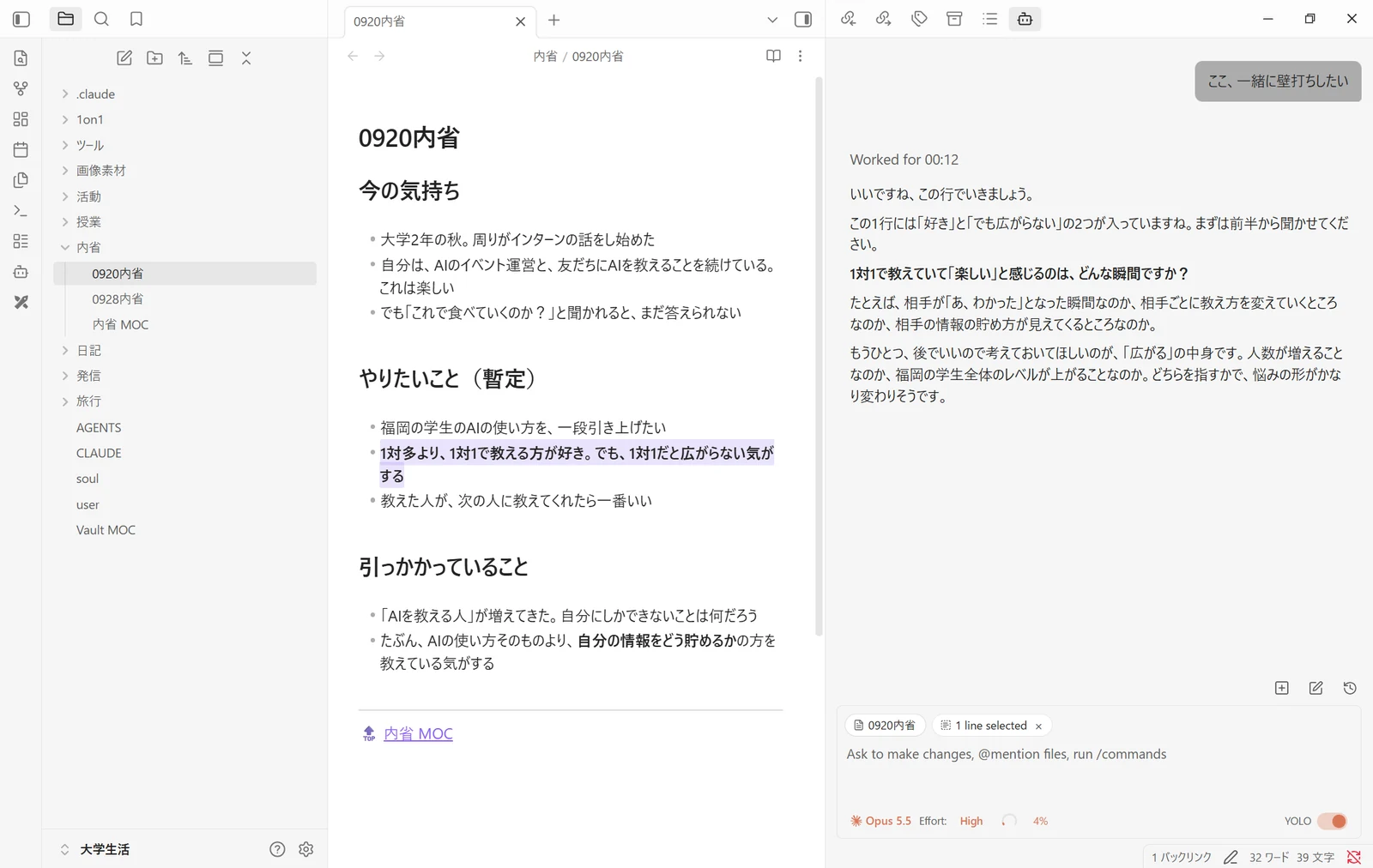
AIは、選んだ1行に「好き」と「でも広がらない」の2つが入っていることを見抜いて、まず前半から聞き返してきました。すぐに答えを出さずに問いを返すのは、そう振る舞うように僕が書いておいたからです(7章)。
② 「自分に足りない単位はなに?」
これだけ聞きました。どのファイルを見てとは言っていません。
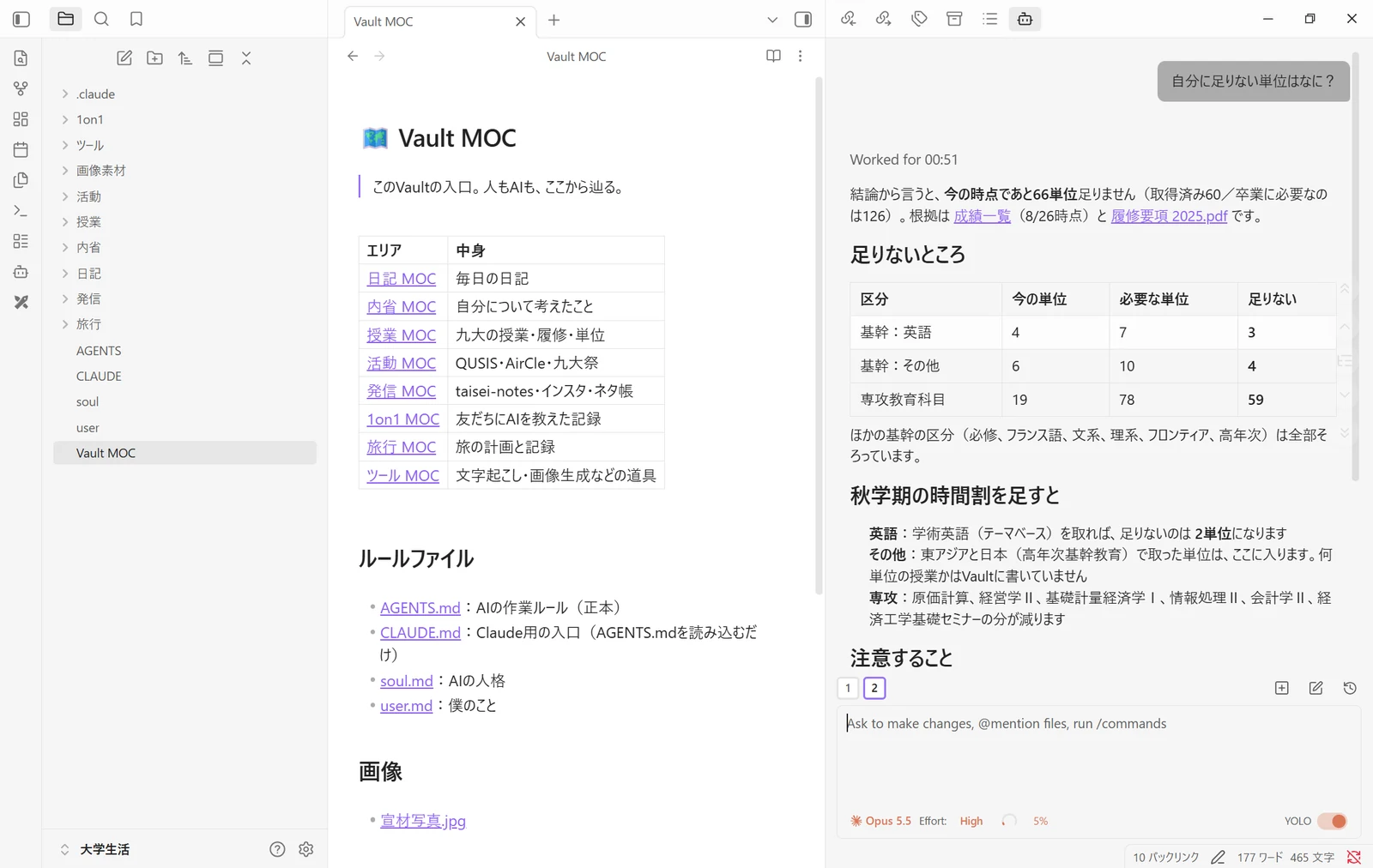
AIは保管庫の地図をたどって、成績の一覧と、大学から配られた履修要項のPDFを自分で見つけ、照らし合わせて「英語があと3単位、その他があと4単位」と答えました。今学期の時間割まで見て、「この授業を取れば英語は残り2単位」とも言っています。
③ 文脈を踏まえた、正確な文字起こし
スマホで1分くらいのボイスメモを録って、「文字起こしして、メモにして」と頼みました。
ふつうに文字起こしすると、こうなります。
えっと、10月の自分用ボイスメモです。今日はおぶしりの使い方を友達に教えました。一番詰まったのは、クロディアンを入れるところでCLIパスがわからなくて、10分くらい止まりました。(中略)それから、ムードルの授業資料は全部ダウンロードしてボルトに入れることにしました。そうすると、イトキャンパスの試験前に(中略)MOCの更新はAzure MDにルールとして書いておけば(中略)来週の九州の定例と、九大生の打ち合わせの日程も(中略)今週中に体制ノートで次の教科書を1本仕上げます。
固有名詞が、ほぼ全滅です。これを、AIが保管庫のメモを読んで直します。
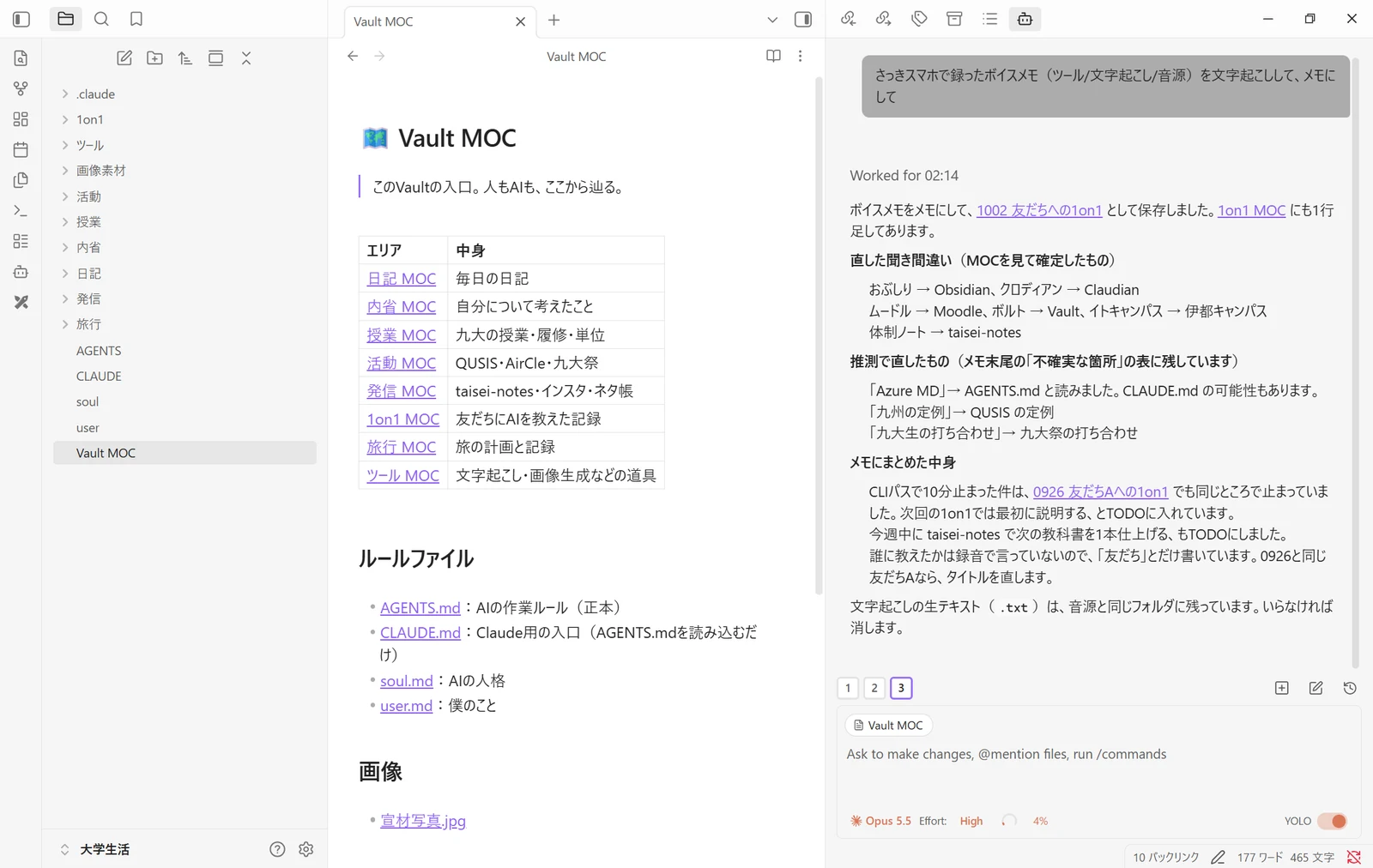
「おぶしり→Obsidian」「ムードル→Moodle」「イトキャンパス→伊都キャンパス」「体制ノート→taisei-notes」。どれも、保管庫のどこかに正しい書き方が書いてあった言葉です。「九州の定例→QUSISの定例」のように推測が入ったものは、推測だと分けて報告しています。
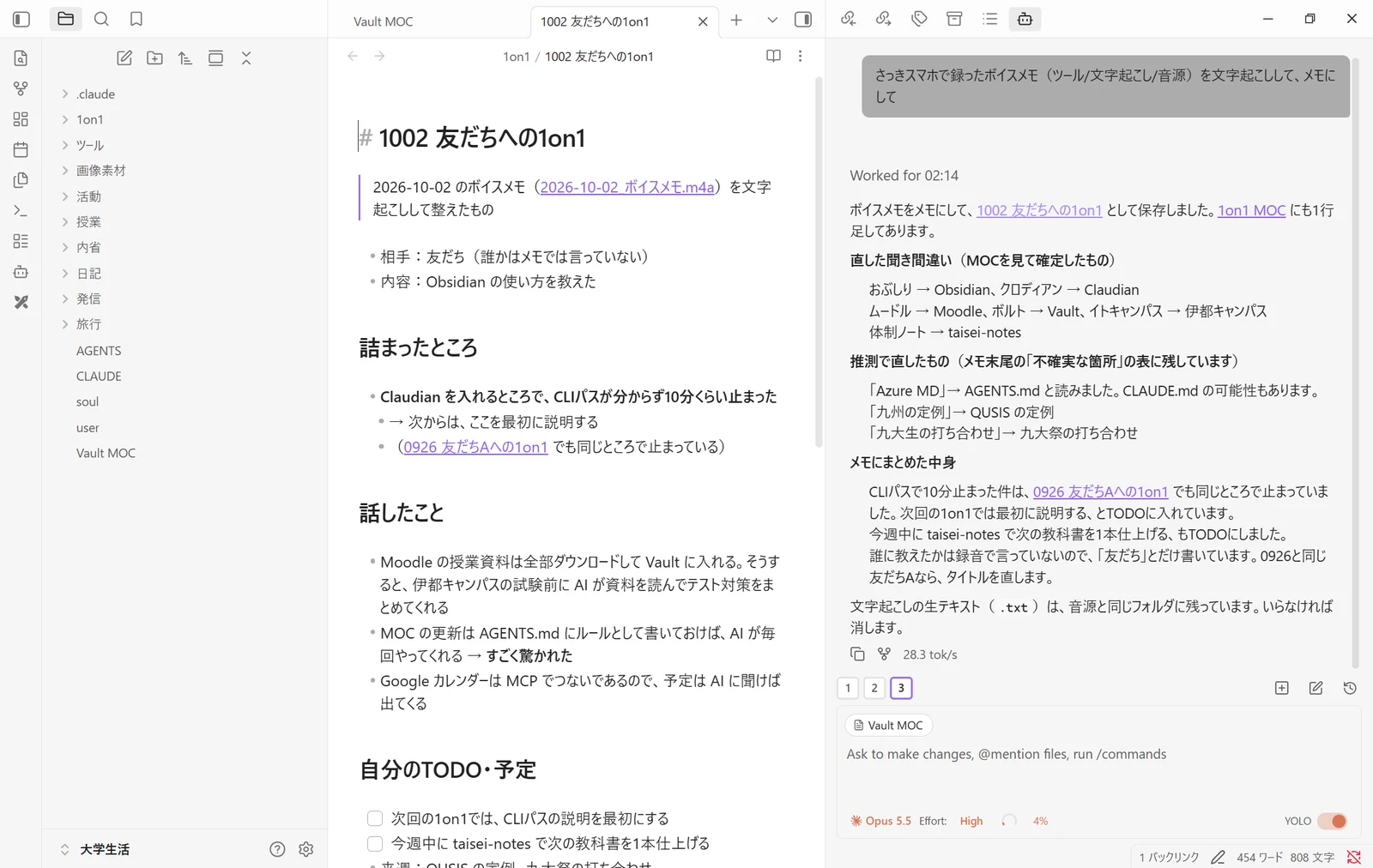
保存する前には「どこに保存しますか?」と聞いてきました。できたメモには、前回同じところで詰まった記録へのリンクまで張られています。
④ 「AI時代の生き方についてnoteを書きたい」
「このVaultから自分の該当するメモを全部取ってきて、下書きを作って」と頼みました。
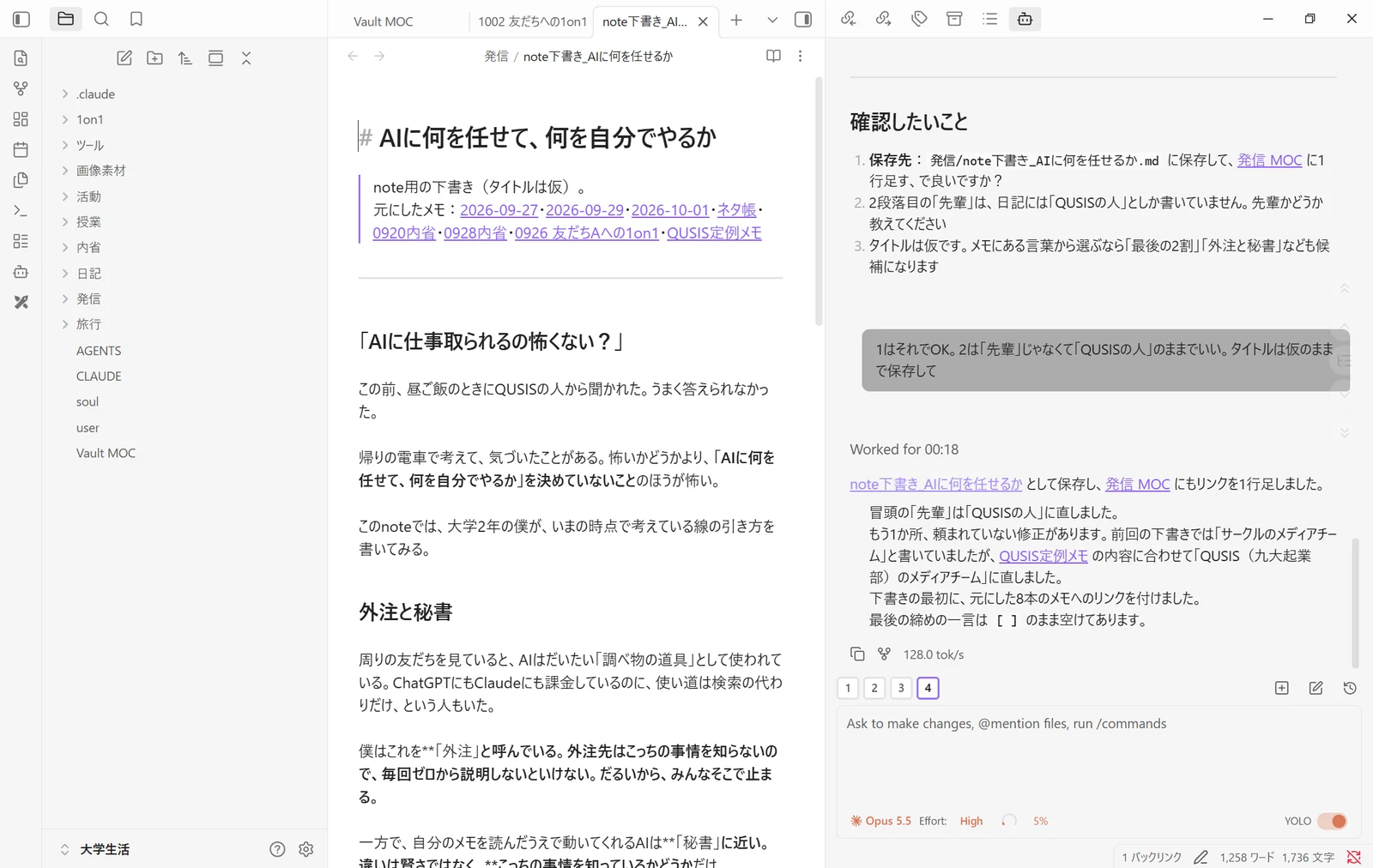
日記3日分・内省メモ2本・ネタ帳・1on1の記録・団体の定例メモ。フォルダがばらばらの8本を集めて、僕の言葉のまま下書きにしました。最後の締めの一言は、わざと空けてあります。そこは僕が書くところだからです。
⑤ 宣材写真で自己紹介スライド → アニメ風に
「画像素材の中にある宣材写真を使って、自己紹介スライドを1枚作って」と頼み、続けて「それをアニメ風にして」と頼みました。
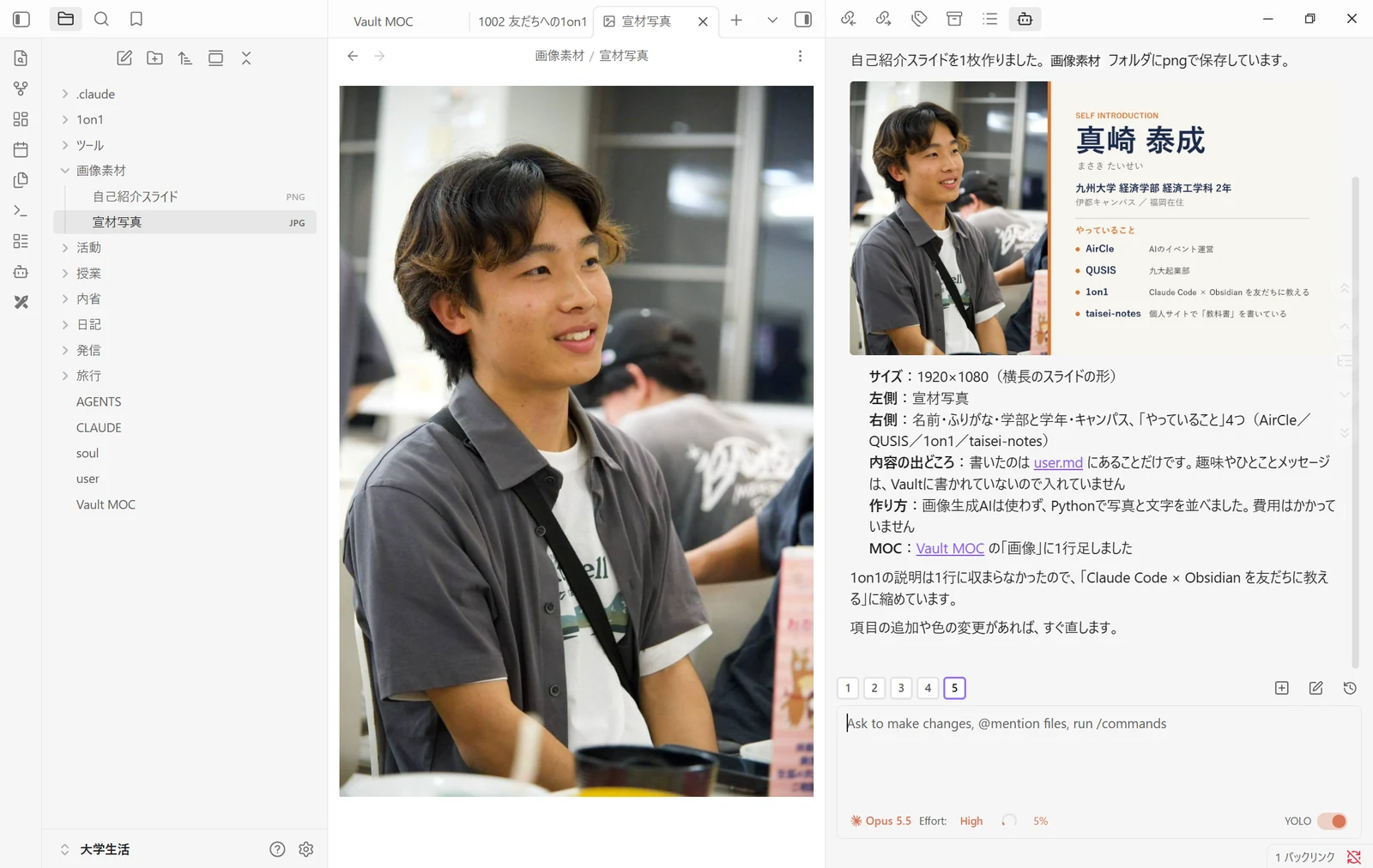
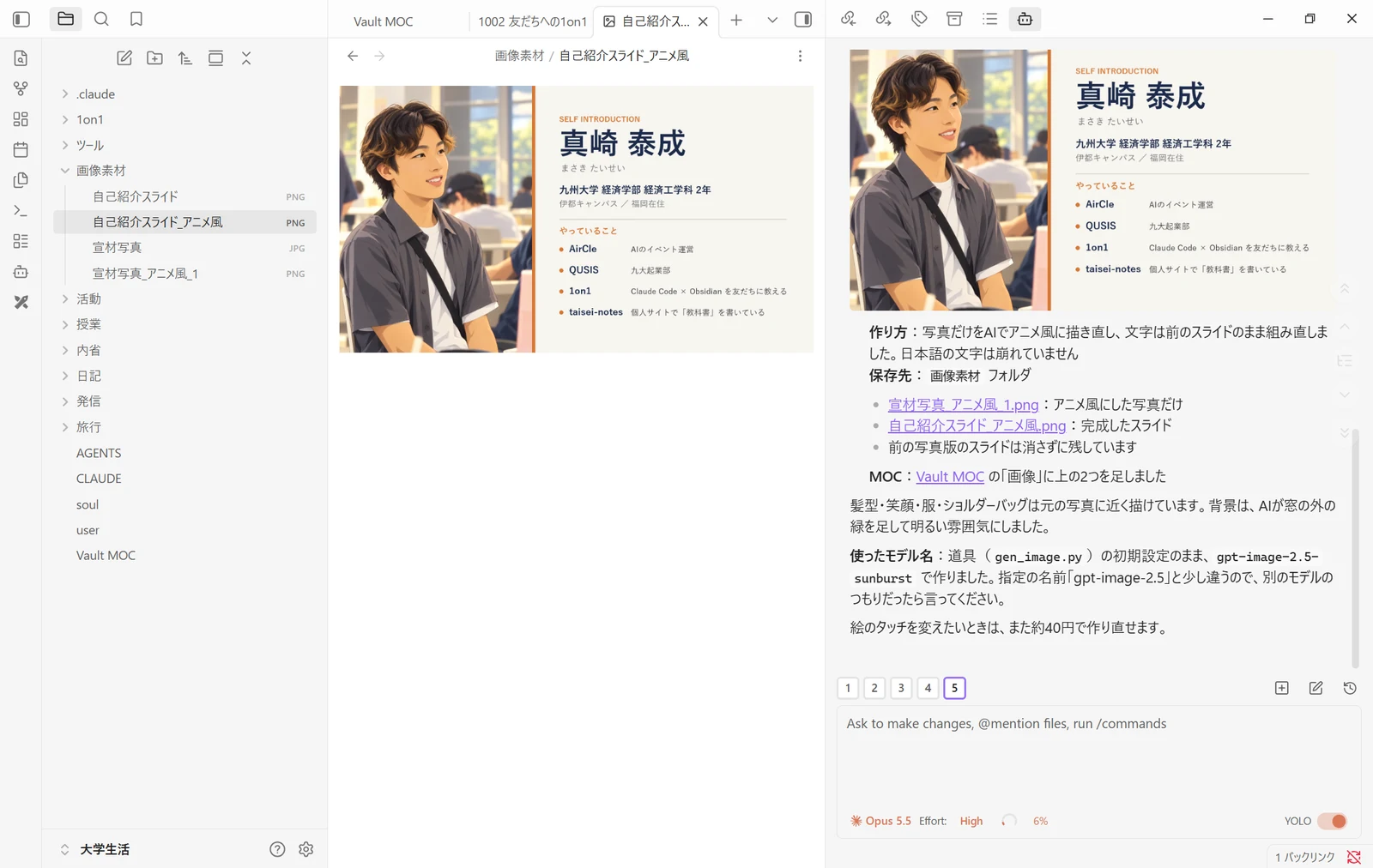
名前・学部・やっていることは、僕が「自分のこと」を書いておいたファイルから取っています。アニメ風にするときは、「画像AIは日本語の文字を崩しやすいので、写真だけ描き直しますか?」「何枚作りますか?(1枚およそ40円)」と、先に聞いてきました。
⑥ AIに、逆に質問させる
最後は、こちらが聞かれる側です。旅行の計画メモを開いて、「この旅行について、コンテキスト蓄積の観点で私に聞きたいことある?」と聞きました。
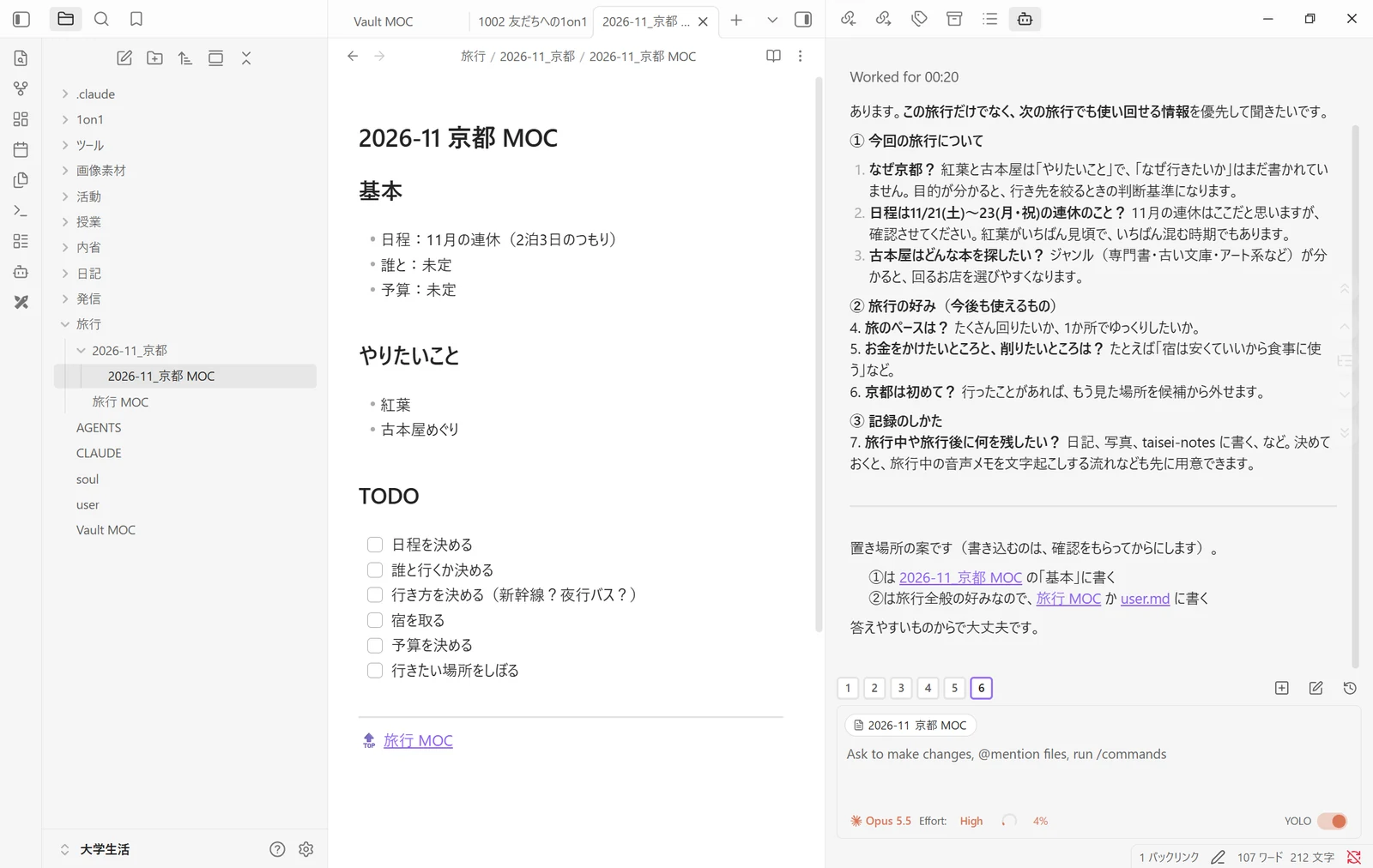
答えを返すと、AIは旅行のメモに日程や目的を書き込み、「宿は安くていい、ご飯にお金をかける」のような次の旅行でも使える好みは、旅行全体のメモのほうに書き分けました。
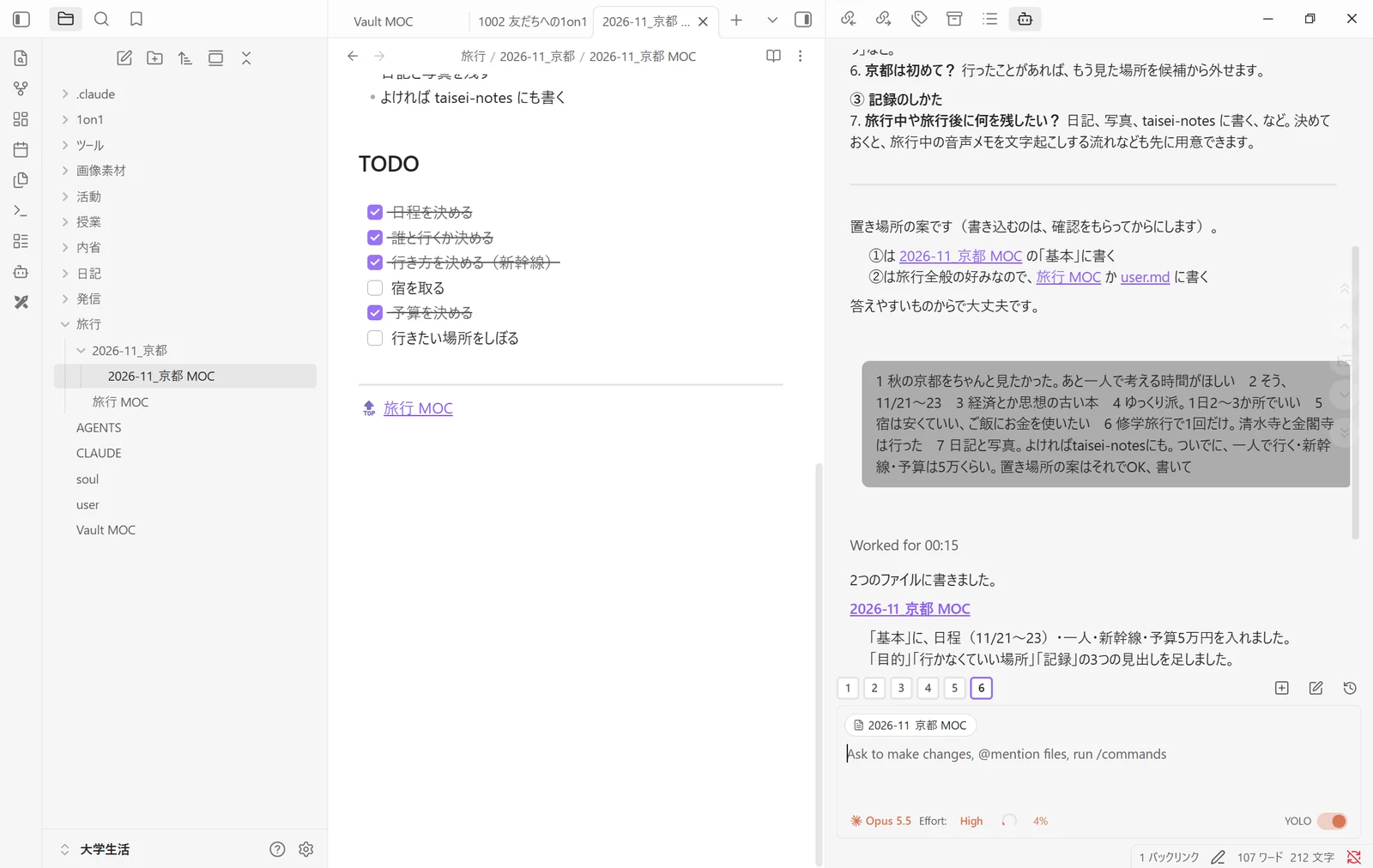
6つに共通していること
どれも、こちらは説明をしていません。
AIが読みに行ったのは、保管庫の中のメモです。日記、内省、成績、授業のPDF、友人に教えた記録、自分のプロフィール。それが、ふだんから1か所にたまっているだけです。
この本では、この状態の作り方を書きます。
2. 軽い復習:ObsidianとClaude Code
前の2冊のおさらいです。知っている方は飛ばしてください。
Obsidianは「本棚」
Obsidianは、メモアプリです。ただ、その正体はパソコンの中のフォルダと、ただの文字のファイル(.md)です。Obsidianは、そのフォルダを見やすく表示しているだけです。Obsidianで管理するフォルダ一式を「Vault(保管庫)」と呼びます。
詳しくは → Obsidianの教科書
Claude Codeは「司書」
Claude Codeは、パソコンを直接触れるAIです。ふつうのチャットAIは図書館の外の道に立っていて、毎回こちらが資料を持っていく必要があります。Claude Codeは図書館の中にいて、本棚の本(ファイル)を自分で取りに行けます。
詳しくは → Claude Codeの教科書
Claudianは「その2つをつなぐ」
Claudianは、Obsidianの右側にClaude Codeとの会話欄を出してくれるプラグイン(追加の機能)です。1章の画面で、右側に出ていたのがこれです。入れ方は5章で説明します。
3. 掛け合わせると何が起きるか
チャットAIは「外注」、Vaultの中のAIは「秘書」
友人にこの使い方を教えたとき、僕はこう説明しました。
みんながふだんAIに指示を投げるのは、仕事にたとえると、よその会社に外注しているのに近い関係です。外注先には、毎回ゼロから事情を説明しないといけません。
では、外注と秘書の違いは何か。賢さではありません。こちらの文脈(事情)を持っているかどうか、それだけです。
| 外注(チャットAI) | 秘書(Vaultの中のAI) | |
|---|---|---|
| こちらの事情 | 知らない。毎回説明する | ファイルを読んで知っている |
| 前回の話 | 会話が変わると消える | ファイルに残っている |
| 頼み方 | 長い説明が要る | 「足りない単位は?」で通じる |
だから、秘書にする方法も一本道です。自分の情報を、AIが読める場所に、読める形で置いておく。 その場所が、Obsidianの保管庫です。
壁打ちの本当のコストは「文脈を渡す手間」
AIに反論させて考えを鍛える「壁打ち」は、よく知られた使い方です。でも、知っていても続けている人は多くありません。
理由は、壁打ちを始める前に、壁打ちできるほどの文脈をAIに渡すのが面倒だからです。
僕は文脈をぜんぶ保管庫に置いているので、その手間がありません。団体の企画のメモが入ったフォルダの中で話しかければ、その団体の内部の人のように壁打ちしてくれます。1章①で、メモの1行を選んだだけで壁打ちが始まったのは、このためです。
「第二の自分」のように動く
自分のことを、自分の言葉でたくさん書きためていくと、AIの返事がだんだん「自分が言いそうなこと」に近づいてきます。1章④のnoteの下書きが、僕の言葉のまま書けたのはこのためです。
ただし、ここには大きな誤解が1つあります。次の章で説明します。
4. よくある誤解と、4点セット
誤解:「Vaultに置けば、AIは全部知っている」
違います。 ここがいちばん大事なところです。
AI(Claude CodeやCodex)は、毎回まっさらな状態で起動します。 頼まれた瞬間に、必要そうなファイルだけを取りに行く。それだけです。
つまり、あなたがやっていることは、
- ❌ AIの頭の中を育てている
- ✅ AIが読みに来る「本棚」を、整理して掃除している
この見方に立つと、ここから先の話がすべてつながります。
図書館・司書・案内板・光る本
友人に説明するとき、僕はいつもこの4つで話しています。
| たとえ | 正体 | 役割 |
|---|---|---|
| 図書館 | 保管庫(Vault) | 自分の情報がぜんぶ入っている場所 |
| 司書 | AI(Claude Code) | 本を取りに行って、頼まれた仕事をする |
| 案内板 | MOC(目次のノート) | どこに何があるかの地図 |
| 光る本 | CLAUDE.md/AGENTS.md |
AIが必ず最初に読む1冊 |
AIから見ると、本棚の本は全部同じ色に見えています。 どれから読めばいいのか分かりません。
その中で、1冊だけ光って見える本があります。それが CLAUDE.md です。AIはどんな頼みごとをされても、まずこれを読みます。
だから、光る本に「案内板はここにあります」と書いておきます。するとAIは、必要なときに案内板を見に行き、そこから目的の本にたどり着きます。
1章②で、単位を聞いただけで成績とPDFにたどり着けたのは、この流れです。
- 光る本に「ファイルを探すときは、地図から辿って」と書いてある
- 地図(Vault MOC)に「授業」の案内板がある
- 授業の案内板に、成績一覧と履修要項のPDFが載っている
5章から、この4つを順番に作っていきます。
5. 作り方①:準備
フォルダとファイルのおさらい
パソコンに詳しくない方のために、言葉だけそろえておきます。
| 言葉 | たとえ | 中身 |
|---|---|---|
| ファイル | 紙1枚 | 文章・画像・PDFなど |
| フォルダ | 箱 | ファイルや、別のフォルダを入れておく |
| mdファイル | 文字だけの紙 | Obsidianのノートの正体。メモ帳でも開ける |
| パス | 住所 | そのファイルがパソコンのどこにあるか |
AIにファイルを渡すときは、添付ではなく住所(パス)を教えます。住所が分かれば、AIは自分で取りに行けるからです。
保管庫(Vault)は「ダウンロード」の中に作る
僕は、保管庫をダウンロードフォルダの中に作るのをすすめています。ネットから落とした資料(授業のPDFなど)を、すぐ保管庫に移せるからです。小さいことですが、毎日効いてきます。
保管庫の名前は、用途が分かるものにします。自分の名前だけにすると、あとで別の保管庫を作ったときに見分けがつきません。この本の見本は「大学生活」にしました。
AIが入れる場所は3つ
Claude Codeは、3つの場所で使えます。
| 場所 | 特徴 |
|---|---|
| ① デスクトップアプリ | フォルダを指定すれば同じことができる。ただ、毎回指定するのが少し面倒 |
| ② ターミナル(黒い画面) | いちばん細かく効く。パソコンを直接動かす場所にいるため |
| ③ Obsidianの中(Claudian) | 保管庫の中で完結する。この本のおすすめ |
Claudianの入れ方
Claudianは、Claude Code(やCodex)を、Obsidianの右側で使えるようにするプラグインです。
- 先に、ターミナルにClaude Code(またはCodex)を入れておく
- Claudianは、ターミナルに入っているClaude Codeを通して動きます。先に入っていないとつながりません
- Claude Codeは無料では使えません。課金しているアカウントでログインしておきます
- Codexを使う場合は、ChatGPTのデスクトップアプリが必要です(ブラウザ版だけではつながりません)
- Obsidianを最新版にする(古いと、Claudianが検索に出てきません)
- 「設定 → コミュニティプラグイン」から Claudian を探して入れ、有効にする
- Claudianの設定で、プロバイダー(Claude Code か Codex)を選ぶ
- CLIパスを入れる(ここがいちばんの壁です。下で説明します)
- モデルを選ぶ。選ばれているように見えて、実は空のことがあります。自分で選び直してください
🤖 補足(一般知識)
Claude Codeをターミナルに入れる手順は、時期によって変わります。手順は Claude Codeの教科書 の5章にまとめています。それでも分からなければ、ふつうのチャットAIに「WindowsにClaude Codeを入れたい。手順を教えて」と聞くのが早いです。
いちばんの壁:CLIパス
設定画面に「CLIパス」を入れる欄があります。これは、パソコンの中のどこにClaude Codeが入っているかという住所です。ほとんどの人は、この住所を知りません。
解決策は、AI自身に探してもらうことです。ターミナルのClaude Codeに、こう頼みます。
ObsidianのClaudianプラグインに、Claude CodeのCLIパスを入力する必要があります。
このパソコンの中からClaude CodeのCLIパスを見つけて、教えてください。
このとき、何が欲しいかをはっきり言葉にしてください。 設定画面のスクショを貼って「これ教えて」とだけ言うと、見当違いの答えが返ってきます。AIは、指示が少ないと無駄に外します。
友人に教えるときも、ほぼ毎回ここで10分くらい止まります。止まっても大丈夫です。
Claudianを選ぶ理由
デスクトップアプリやターミナルではなく、Claudianをすすめる理由は3つです。
- 1行だけ選んで話せる。 ノートの中の1行を選ぶと、その1行が会話に添えられます(1章①)。相談できる細かさが、まったく違います
- 画面を切り替えなくていい。 左にノート、右にAI。行ったり来たりしなくて済みます
- AIが作業している中身を、同時に見られる。 AIが書き換えたノートが、その場で目の前で変わります
6. 作り方②:案内板(MOC)
フォルダ分けだけだと、迷子になる
フォルダだけで整理していると、こんな問題が起きます。
- ファイルが増えると、目的のファイルまでフォルダを何段も掘ることになる
- 「AにもBにも関係する」ファイルの置き場所が決められない(フォルダは1つしか選べない)
- AIも同じように迷います。 全体を検索させると、関係ないものまで拾ってしまい、遅いうえに文脈も読めません
階層は2種類ある:フォルダ(本物)とリンク(地図)
ここが、Obsidianの初心者がいちばん止まるところです。「フォルダ分けをどうするか」で悩んで、何も始まらない。
僕は友人に、こう説明しています。階層には2種類あります。本物と、地図です。
| フォルダ(本物) | リンクの地図(MOC) | |
|---|---|---|
| 役割 | ファイルの置き場所 | ファイルのたどり方 |
| 1つのファイルを | 1か所にしか置けない | 何か所からでもたどれる |
| 向いているのは | 物として片づける | 探す・つなげる |
この2つは、一致していなくてかまいません。 それでも、僕は両方やることをすすめています。AIにとっては、フォルダのほうが機械的にたどりやすい面もあるからです。
MOC=リンクの地図
MOC(Map of Content)は、日本語でいうと「目次のノート」です。関連するノートへのリンク([[ノート名]])を、目的別に並べておきます。
Vault MOC(全体の入口)
  ├─ 授業 MOC ── 履修 MOC ── 成績一覧/履修要項.pdf
  ├─ 内省 MOC ── 0920内省/0928内省
  └─ 旅行 MOC ── 京都 MOC
                    └─ ここで目的のノートに到着
大原則は、「入口のMOCから、リンクをクリックするだけで目的のノートにたどり着けること」です。 フォルダの名前だけ書いた「行き止まり」は作りません。人もAIも、同じ地図を使います。AI専用の索引は作りません。
3つの階層
- Vault MOC(全体の入口):どんなエリアがあるかの一覧だけを持つ
- エリアごとのMOC:「授業」「内省」など、大きなテーマごとの入口
- 各ノート:実際のメモ。末尾に上のMOCへの戻りリンク(例:
🔝 [[授業 MOC]])を置いておくと、行き来しやすくなります
入口は何個でも作れる
MOCの強みは、1つのノートに、複数の入口からたどり着けることです。ある議事録を、「プロジェクト別のMOC」からも「日付別のMOC」からもリンクしておけます。フォルダは1つしか選べませんが、リンクは何本でも張れます。
グラフビューで確かめる
Obsidianの「グラフビュー」を開くと、ノートとリンクのつながりが図で見えます。
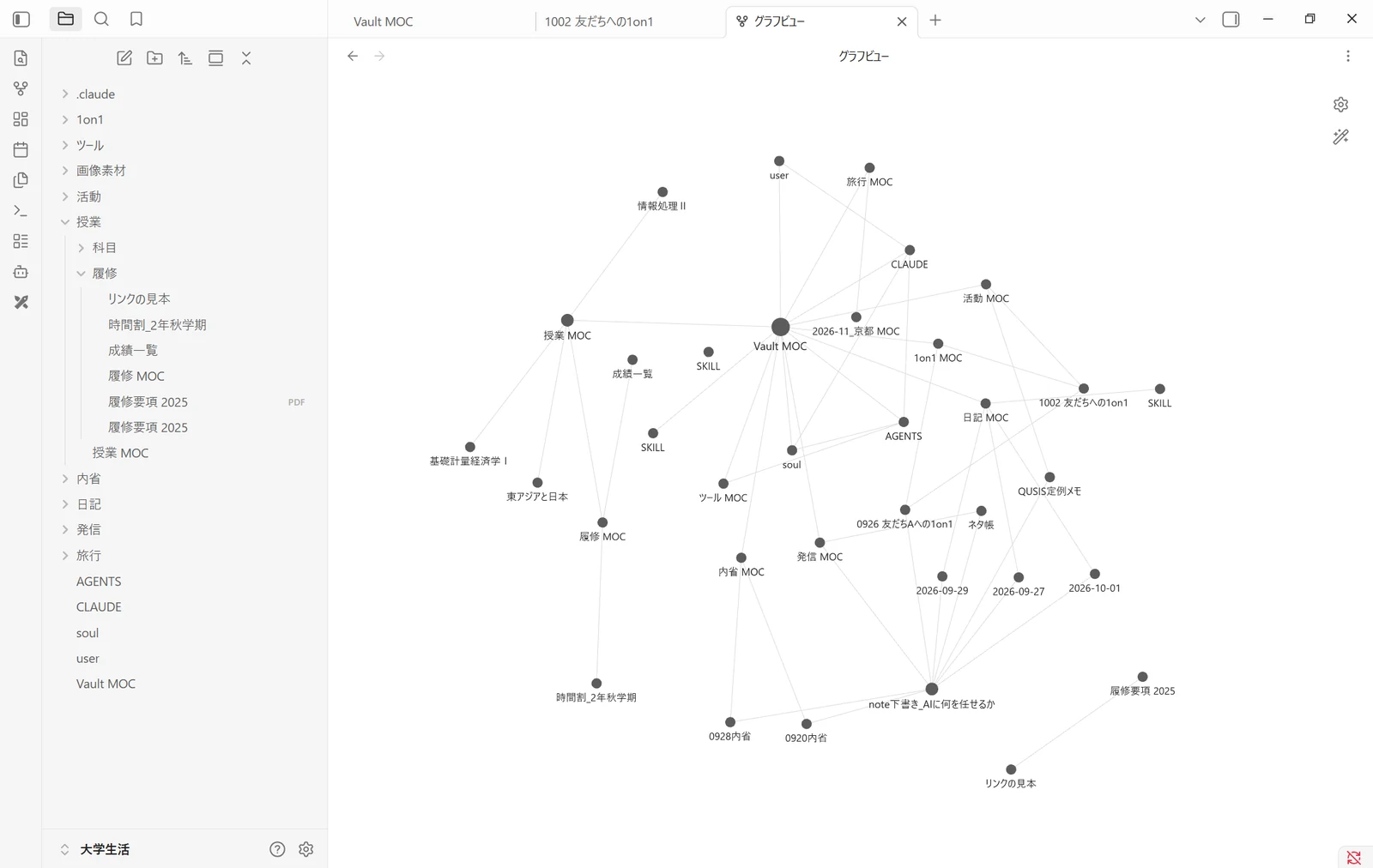
Vault MOCを中心に、放射状に広がっていればOKです。 右下の「リンクの見本」と「履修要項 2025」のように、地図から離れた島があったら、それは迷子のファイルです。どこかのMOCに1行足してあげます(この2つは、12章の撮影用に作った見本です)。
7. 作り方③:光る本(ルールファイル)
見本の保管庫の「光る本」
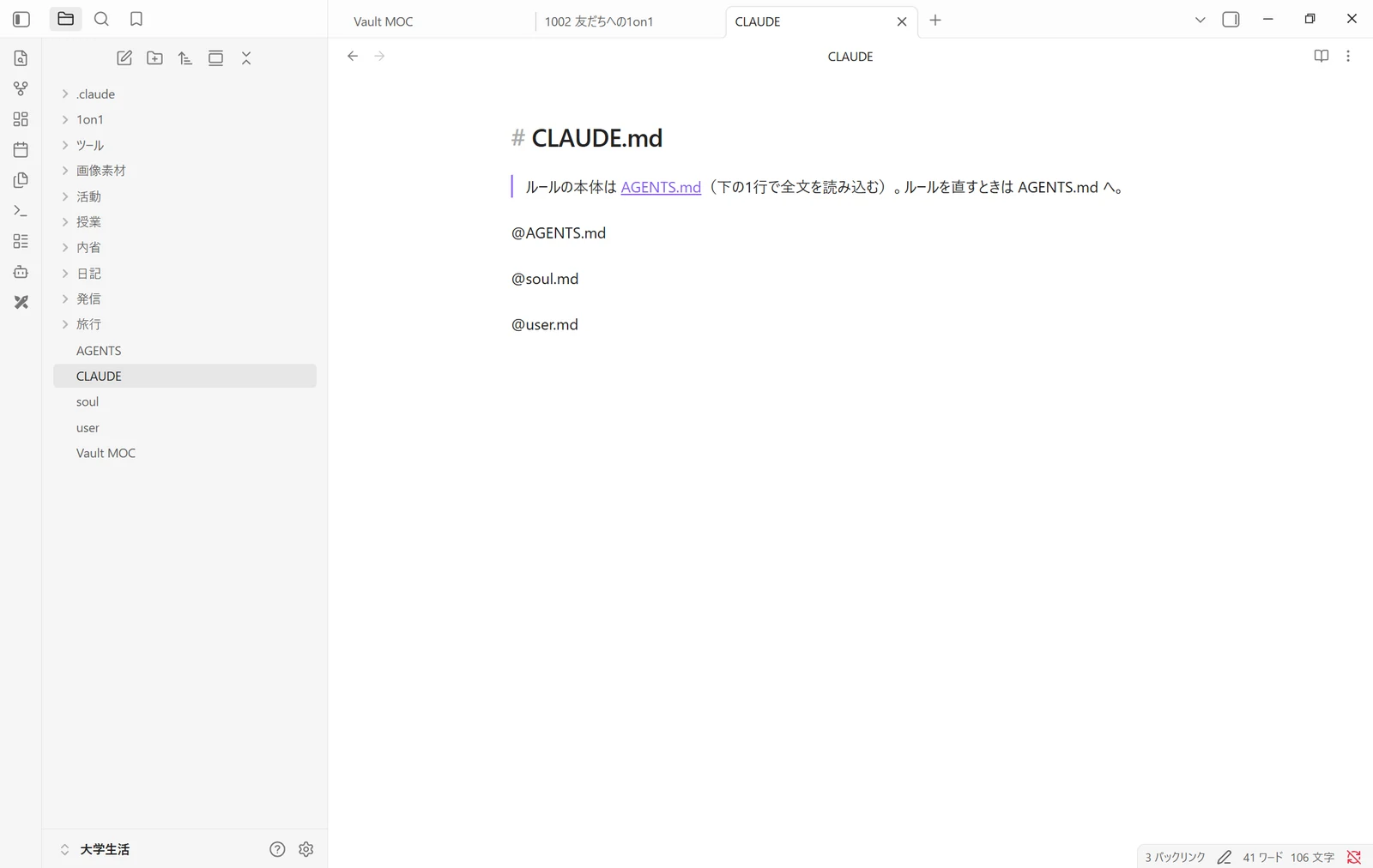
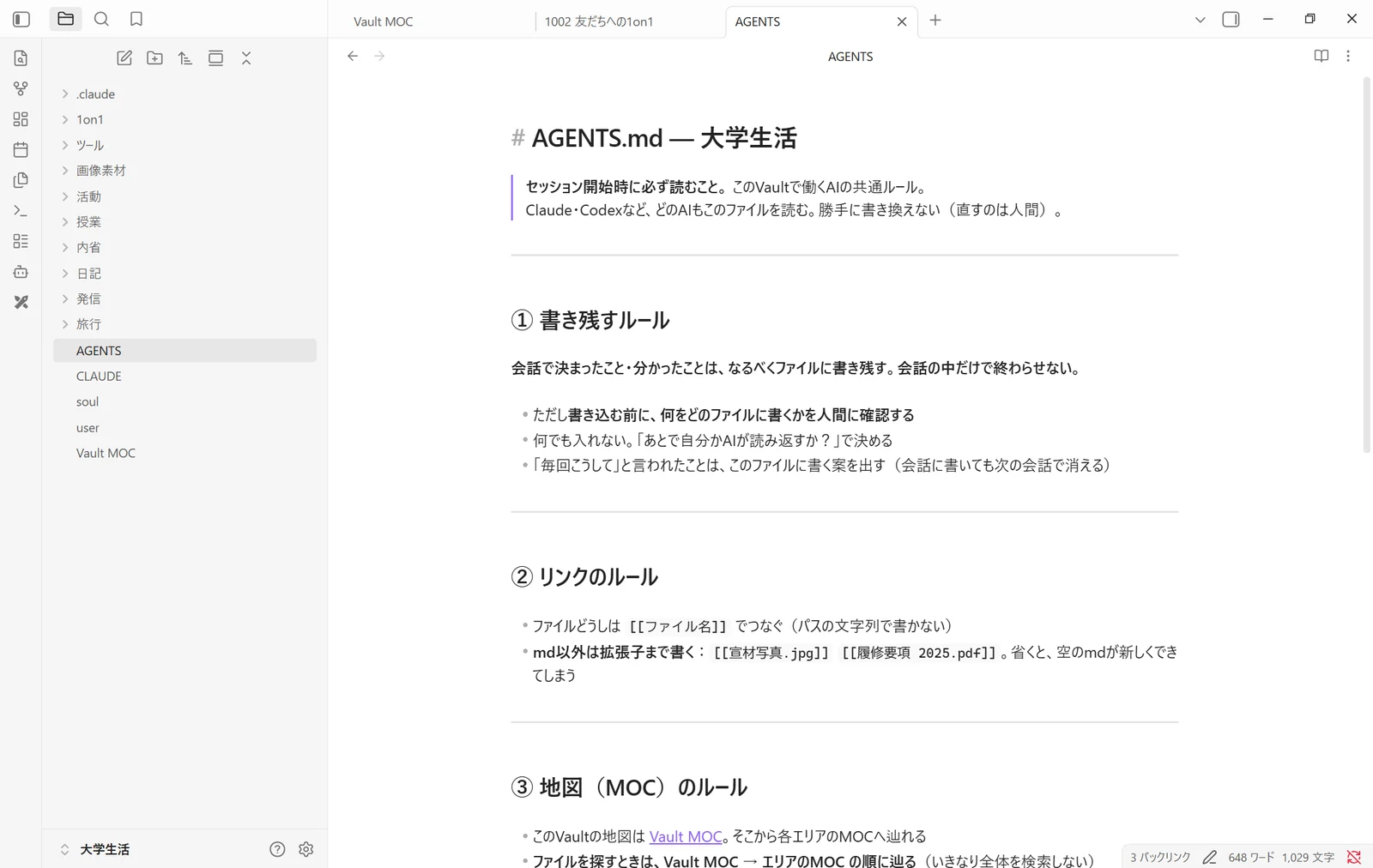
僕は、ルールを4つのファイルに分けています。
| ファイル | 中身 |
|---|---|
AGENTS.md |
作業のルールの本体(書き残し方・リンクの書き方・地図の使い方など) |
CLAUDE.md |
下の3つを読み込む指示だけ |
soul.md |
AIの人格・振る舞い(口調、どこまでAIが決めてよいか) |
user.md |
自分のこと(名前・所属・好み)。毎回説明しなくて済むように |
1章の場面を思い出してください。壁打ちで問いを返してきたのは soul.md に「壁打ちのときは、すぐ答えを出さずに問いを返していい」と書いてあるから。自己紹介スライドの中身は user.md から。保存先を聞いてきたのは AGENTS.md に「書き込む前に確認する」と書いてあるからです。
CLAUDE.md と AGENTS.md の違い
| ファイル | 読むAI |
|---|---|
CLAUDE.md |
Claude(Claude Code)だけ |
AGENTS.md |
Claude・Codexなど、複数のAIが共通で読む |
だから僕は、ルールの本体は AGENTS.md に書き、CLAUDE.md からはそれを読み込むだけにしています。
最初からこうしていたわけではありません。昔は両方にルールを書いていて、片方だけ直して、内容が食い違うということが起きました。それ以来、本体は1か所です。ClaudeからCodexに乗り換えても、AGENTS.md があれば同じルールで働いてくれます。
🤖 補足(一般知識)
CLAUDE.mdの中に@AGENTS.mdのように「@」とファイル名を書くと、Claude Codeはそのファイルの中身も一緒に読み込みます。CLAUDE.mdは、保管庫のいちばん上のフォルダに置きます。
何を書くか
見本の AGENTS.md には、5つのことを書いています。
- 書き残す:会話で決まったことは、ファイルに書き残す。ただし書く前に確認する(8章)
- リンク:ファイルどうしは
[[ ]]でつなぐ。md以外は拡張子まで書く(12章) - 地図:ファイルを探すときはVault MOCから辿る。ファイルを作ったら、すぐMOCに1行足す(9章)
- 道具:文字起こしや画像生成の道具の場所と、お金がかかるときは先に聞くこと
- その他:ファイルを消す前には必ず確認する
このファイルだけは、自分で手入れする
ほかのファイルは、どんどんAIに書き換えてもらってかまいません。でも、光る本だけは、自分で手入れしてください。
いちばん上流にあるファイルだからです。ここにはAIの判断の基準が書いてあるので、AIに任せきりにすると、採点される人が採点基準を書いている状態になります。AIに下書きしてもらうのはかまいませんが、読んで役に立たない文は削ってください。
2回言ったら、書く
「毎回こうしてほしい」と会話で伝えても、次の会話では消えています(AIは毎回まっさらなので)。同じことを2回言ったら、光る本に書くサインです。
最初から完成させる必要はありません。僕の保管庫も、使い始めて半年くらいで、ようやく完成に近づいてきたところです。
書かなくていいこと
逆に、書かなくていいこともあります。
光る本は、どんな頼みごとのときにも毎回読まれます。 長くなるほど、毎回それだけの量を読ませることになります。
僕は一度、ルールファイルから「どこに何を書き残すかの手順」をまるごと削りました。AIが常識で考えれば分かる手順は、書いても書かなくても動きが変わらないのに、毎回読ませる量だけが増えるからです。
残したのは、2種類だけです。
- 気遣い:「会話で決まったことは、なるべく書き残して」
- 常識とは逆の禁止:「ただし、書く前に必ず確認して」(AIの常識では「どんどん書く」ほうに倒れるので、書いておかないと守られません)
8. 作り方④:書き残す
決まったことは、ファイルへ
保管庫が育つかどうかは、会話で決まったことが、ファイルに残るかどうかで決まります。
相談をすれば、たいてい何かが決まります。決まったことには、書き残す先のファイル(企画書・旅行のメモ・授業ノートなど)があるはずです。1章⑥で、答えた内容が旅行のメモに書き込まれていったのがこれです。
ただし、AIに勝手に書かせないことも大事です。どのファイルに、どれくらいの細かさで書くかは、ファイルの目的によって変わります。そこを外すと、保管庫が濁ります。だから僕は「書く前に、何をどこに書くか確認して」と光る本に書いています。1章③④で、AIが保存先を聞いてきたのはこのためです。
何でも入れない
仕組みが整うと、何でも入れたくなります。そこが落とし穴です。
- 情報は「入れる」より「選ぶ」ほうが難しく、大事です
- 何でも入れた保管庫は、地図があっても濁ります。いらない情報は、AIにとってもノイズですし、自分にとってもノイズです
入れるか迷ったら、「これは後で、自分かAIが読み返すか?」で決めてください。
会話の記録は、全部は残さなくていい
AIとの会話を全部ためると、いらない情報が増えます。書き残す先のファイルがあるなら、会話の記録そのものは残さなくていいです。決まったことだけが、きれいに残っていれば十分です。
引き継ぎメモを書かせて、会話を切る
会話が長くなるほど、AIの答えの質は落ちていきます。保管庫があると、ここを気にしなくてよくなります。
- 話がこじれてきたら、迷わず新しい会話を始める
- 長い作業は、AIに決まったことや経緯をファイルにまとめさせてから、新しい会話でそれを読ませる
- 切るのは、AIの答えがおかしくなる前。調子がいいうちのほうが、きれいな引き継ぎメモが書けます
新しい会話のAIはまっさらですが、引き継ぎメモを読めば、ほとんどコストなしで続きから始められます。
最初の一歩
いきなり全部を変える必要はありません。僕が最初にすすめているのは、これだけです。
いつも通りAIを使う。ただし、相談した中身を保管庫に残す。
画面が変わるだけです。ただ1つ違うのは、話したことがファイルとして残り、あとから読み返せることです。ためられるのは始めた日からの分なので、早く始めるほど得をします。
9. 整理をAIに任せるコツ
最初の整理は、AIに丸投げしていい
今あるファイルを保管庫に入れるとき、最初から「どれを入れるか選んで」と言われても、ピンときません。
だから最初は、AIに棚卸しと仕分けをさせてかまいません。 AIがファイルを動かしてくれる体験そのものが、やる気になります。細かいところは、使いながらあとで直せば十分です。
ただし、「何を入れないか」の線だけは、自分で引いてください。 友人に教えたときも、AIが出したフォルダ案を見てから、本人が自分の言葉で分け方を指示し直していました。その一手間で、保管庫が「自分の地図」になります。
ファイルを作ったら、AIがMOCに1行足す
6章の地図は、手で手入れするものです。ファイルを増やしたら、対応するMOCに1行足す必要があります。放っておくと、迷子のファイルが増えていきます。
この手間は、光る本に「ファイルを作ったら、すぐ対応するMOCを更新すること」と書いておけば、AIが毎回やってくれます。
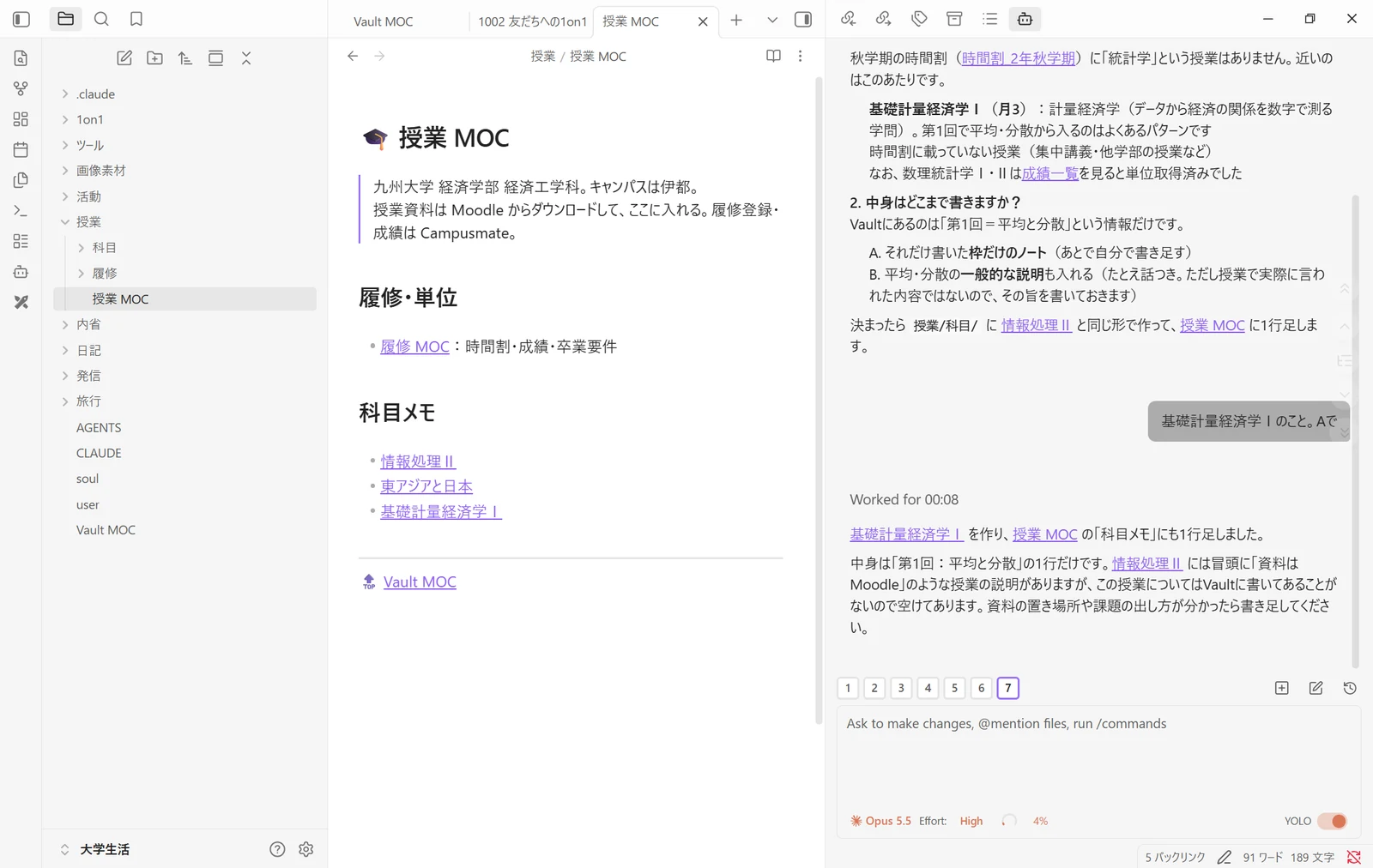
ちなみに、このとき僕はわざと「統計学の授業ノートを作って」と頼んでいます。AIは時間割を読んで、こう聞き返してきました。
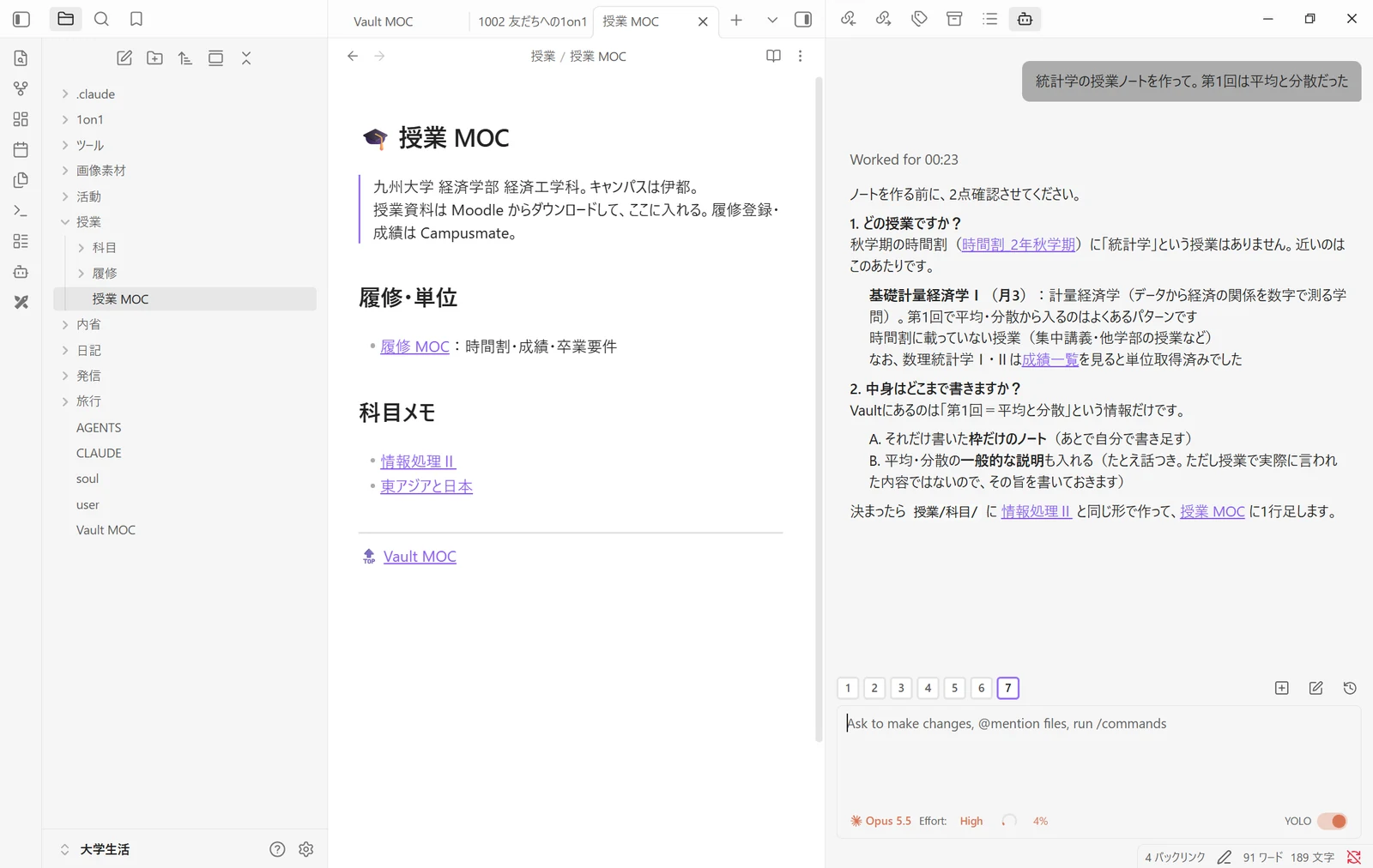
文脈を持っているAIは、こちらの言い間違いにも気づきます。 外注先では、こうはいきません。
動かしても壊れない工夫
ファイルどうしは、パスの文字列ではなく [[ノート名]] の形でつなぎます。
Obsidianには、ファイルの名前や場所を変えると、そこへのリンクを自動で直してくれる機能があります。[[ ]] で書いておけば、フォルダを大きく組み替えても、リンクはほとんど壊れません。
逆に、メモの中に「授業/履修/成績一覧.md を見て」のようにパスを文字で書いていると、そこは直りません。 僕も、フォルダを動かしたあとに、文字で書いたパスだけが古いまま残っていたことが何度もあります。
🤖 補足(一般知識)
自動で直す機能は、「設定 → ファイルとリンク → 内部リンクを常に更新する」でオンにできます。オフになっていると、名前を変えるたびに確認が出ます。
また、ファイルの移動や名前の変更をAIに頼むときは、AIがフォルダを直接動かすのではなく、Obsidianを通して動かしてもらうほうが安全です(Obsidianを通さないと、リンクの自動修正が働かないことがあります)。
10. 情報の入れ方は2つ:「置く」か「つなぐ」か
「自分の情報をAIに入れるって、どうやるの?」と聞かれたら、僕は2つしかないと答えています。
| 置く | つなぐ | |
|---|---|---|
| やること | ファイルを保管庫に持ってくる | AIと外のサービスを、つなぎ口でつなぐ |
| 例 | 授業のPDF、成績、議事録 | Googleカレンダー、Gmail、Notion |
| 強み | AIが自由自在に読める・書ける | いつも最新の情報を取りに行ける |
大学の授業資料は、学内のシステム(クラウド)にあるうちは、AIから扱いにくいままです。全部ダウンロードして保管庫に置いてしまえば、試験前に「この授業のテスト対策をまとめて」と頼めるようになります。1章②の履修要項も、こうして置いたPDFです。
僕は、迷ったら「置く」を選びます。置いたものは、AIが自由に読み書きでき、ほかのメモとリンクでつなげられるからです。
🤖 補足(一般知識)
「つなぐ」ほうは、MCPという仕組みを使います。AIと外のサービスをつなぐUSBのようなものです。つなぎ方は Claude Codeの教科書 の11章にまとめています。
11. 仕組みも保管庫に置く:スキル・エージェント・フック
手順書も、ただのmdファイル
決まった作業の手順は、スキルという手順書にしておけます。正体は、保管庫の .claude/skills/ フォルダに入った、ただのmdファイルです。
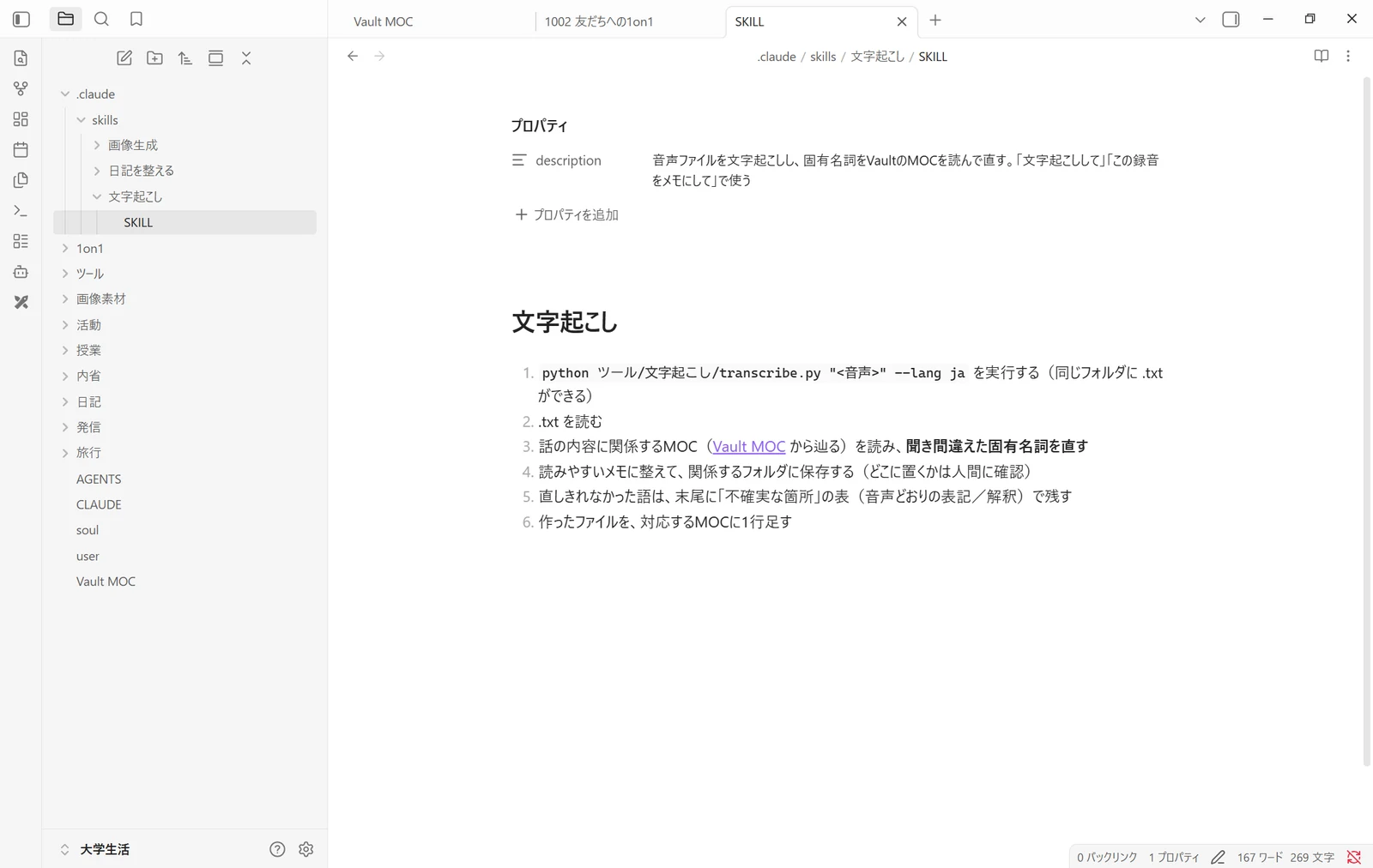
1章③の文字起こしは、このスキルに沿って動いていました。「MOCを読んで固有名詞を直す」「保存先は人間に確認する」「作ったらMOCに1行足す」。全部、ここに書いてあります。
🤖 補足(一般知識)
.claudeのように名前が「.」で始まるフォルダは、ふつうはObsidianに表示されません。表示したいときは、隠しフォルダを見せるコミュニティプラグインを入れます。
3つの仕組み
| 仕組み | たとえ | 中身 |
|---|---|---|
| スキル | 手順書 | 決まった作業のやり方。頼まれた内容に合うものを、AIが自分で開く |
| エージェント | 別室の作業員 | 大量の調べものなどを別の部屋でやって、結果だけ報告してくる |
| フック | 合図で鳴るベル | 決まった言葉が出たら、手順書を自動で差し込む・危ない操作を止める |
僕の保管庫に入っているもの
参考までに、僕の保管庫に入っているものの一部です。
| 種類 | 名前 | やること |
|---|---|---|
| スキル | 授業資料 | 配られたPDFを、科目と回を判定して授業のフォルダに入れ、ノートにリンクを足す |
| スキル | 教科書化 | 保管庫に散らばった自分の記述を集めて、教科書にして公開する(この本もこれで作りました) |
| スキル | インスタ予約投稿 | 投稿の構想 → 制作 → 予約までを一気通貫で |
| スキル | 説明動画/モーション動画 | 記事やメモから、解説動画やアニメ動画を作る |
| スキル | 請求書 | 自分名義の請求書PDFを作り、台帳に1行足す |
| スキル | 反省 | 口で言った反省を、正しいファイルにすぐ書き残す |
| スキル | push | 保管庫の変更を、まとめてバックアップする |
| エージェント | 素材集め係 | 保管庫全体から、あるテーマの僕の記述を探して、評価つきで報告する |
| エージェント | インスタ入稿係 | 完成した画像と文章を受け取って、予約投稿の画面を操作する |
| フック | 文字起こし | 「文字起こし」と言うと、手順書を自動で差し込む |
ほかに、所属している団体のイベント運営用のスキルが十数個あります。
スキルにする目安
最初からスキルを作る必要はありません。同じ頼みごとを何度もして、毎回同じ注意をしているなら、それがスキルにするサインです。困っていないものは作りません。
作り方は → Claude Codeの教科書(9章・10章)
12. 失敗から学ぶ
僕の保管庫のルールは、ほとんどが失敗から生まれています。 何が起きて、どう直したかを書いておきます。
[[ ]] で、空のノートが生まれる
いちばんよく起きる事故です。
[[名前]] と書くと、Obsidianはいつも 名前.md を探します。 PDFや画像のように、md以外のファイルにつなぐつもりで拡張子を省くと、目当てのファイルにたどり着けず、中身が空のノートが新しくできてしまいます。
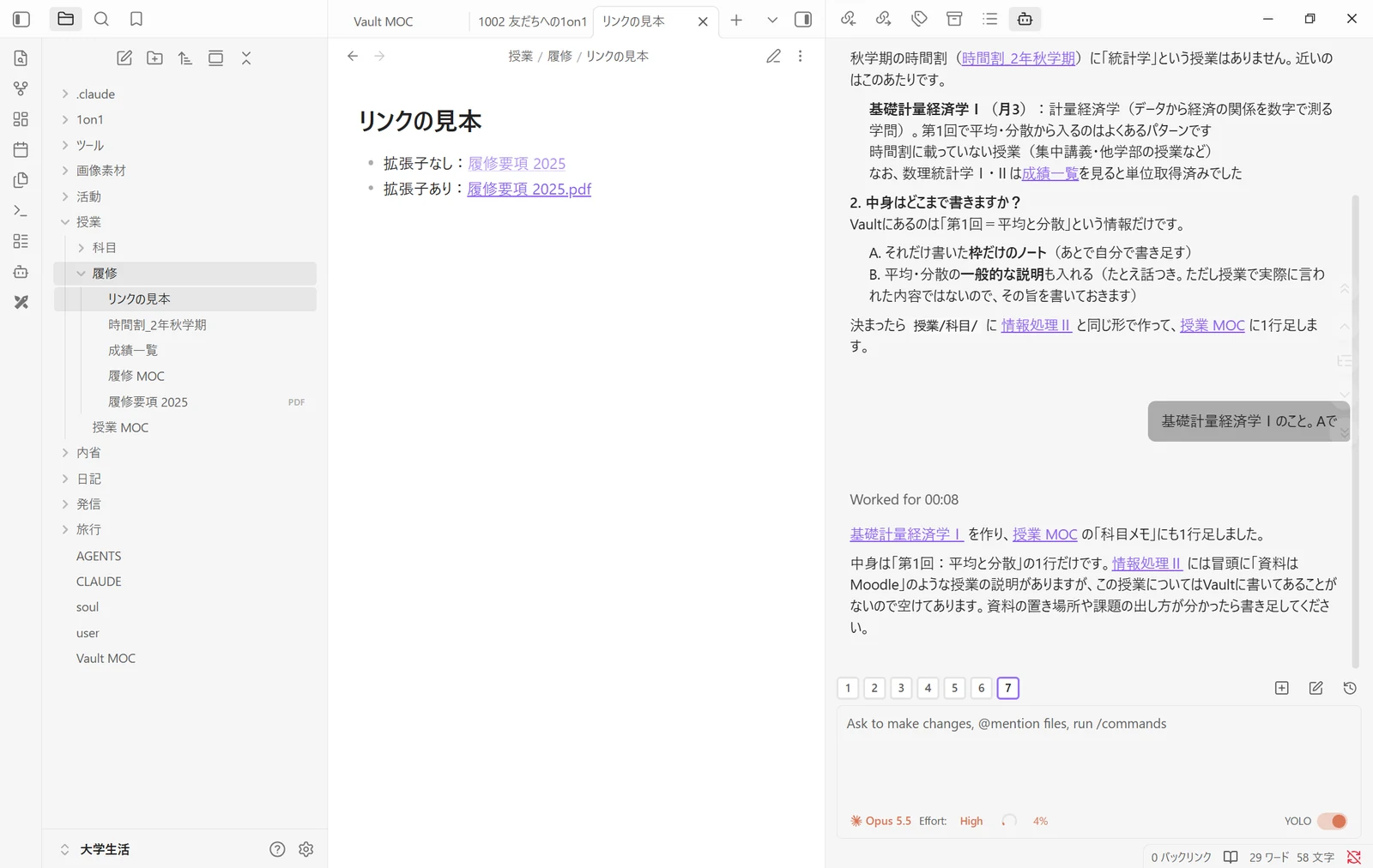
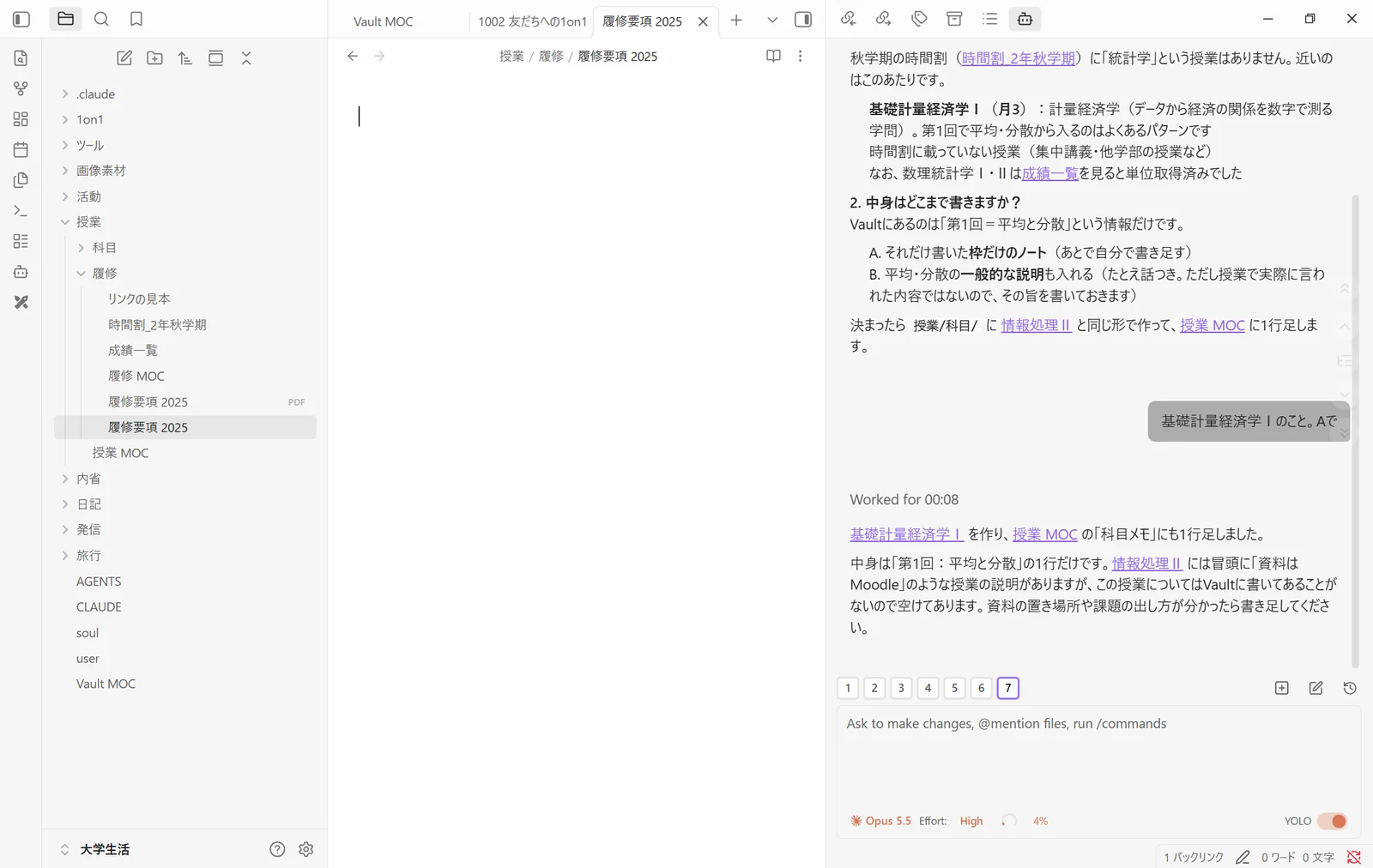
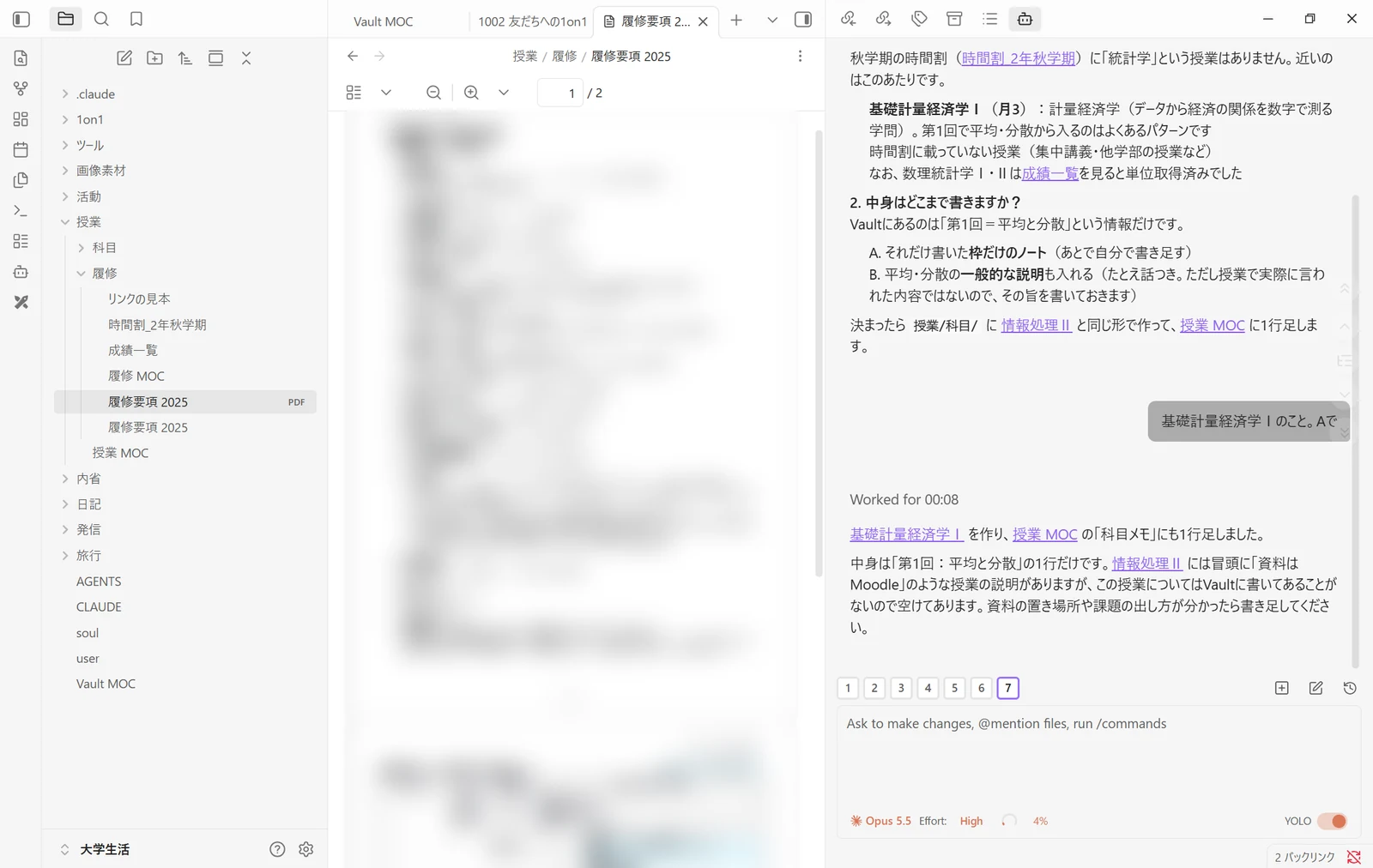
僕は、これを同じ日に2回やりました。それ以来、光る本に「md以外は拡張子まで書く」と書いています。AIもこれを読んでいるので、AIが張るリンクでは、この事故はほぼ起きなくなりました。
🤖 補足(一般知識)
Obsidianでお絵描きができるExcalidrawの図は、ファイルの本当の名前が名前.excalidraw.mdです。リンクするときは[[名前.excalidraw]]と書きます。[[名前]]だと、同じように空のノートができます。
ファイルを動かしたら、画像が7枚消えた
スライドのファイルを別のフォルダに移したら、スライドの中の画像が7枚まとめて表示されなくなりました。 スライドの中に「1つ上のフォルダの、画像素材フォルダの…」という相対的な住所で画像の場所が書いてあり、ファイルの場所が変わったことで、その住所が全部ずれたのが原因です。
[[ ]] のリンクはObsidianが直してくれますが、ファイルの中に文字で書いた住所は直りません。 動かす前に、「このファイルの中に、ほかのファイルの住所が書いてないか」をAIに確認させるようにしています。
2つのファイルに同じルールを書いて、食い違った
7章で書いたとおりです。CLAUDE.md と AGENTS.md の両方にルールを書いていて、片方だけ直した結果、内容が食い違いました。ルールの本体は1か所に。
機密情報を、バックアップに上げてしまった
僕は保管庫をまるごとネット上にバックアップしています(非公開)。その中に、パスワードや、人の連絡先が入ったファイルを上げてしまったことが、何度かあります。
原因は毎回、「このファイルは大丈夫だろう」という1つずつの判断ミスでした。だから最後は、判断そのものをやめました。機密が入りうるフォルダは、フォルダごとバックアップの対象から外す。 判断する機会をなくせば、判断ミスも起きません。
頼んでいないのに、スキルが動いた
スキルは、頼まれた内容に合いそうなものをAIが自分で選んで開きます。便利な反面、頼んでいない場面で、営業資料のスキルが勝手に動いたことがありました。スキルの説明文には、いつ使うかをはっきり書いておきます。
フォルダを動かしたら、ベル(フック)が黙って壊れた
フックの設定には、手順書の住所が書いてあります。フォルダを整理して手順書を動かしたら、フックの中の住所が古いまま残り、何のエラーも出ずに動かなくなっていました。 しばらく誰も気づきませんでした。
失敗の記録は、別のファイルに
こうした「なぜこのルールがあるか」は、光る本には書かずに、別のファイルに事故の記録としてまとめています。 光る本は毎回読まれるので、経緯まで書くと長くなりすぎるからです。ルールを変えたくなったときだけ、事故の記録を開きます。
13. つまずきQ&A
実際に友人に教えたときに、目の前で詰まったものを中心に集めました。
Q. AIに作ってもらったファイルが見当たりません
A. AIが、保管庫とは違うフォルダで動いている可能性が高いです。
ターミナルのClaude Codeは、起動したフォルダを作業場所にします。何か作ってもらう前に、まずこう聞いてください。
今どのフォルダで動いてる?ここが私のObsidianの保管庫のいちばん上のフォルダか確認して。
違う場所が返ってきたら、何も作らせずに一度終了して、保管庫のフォルダで開き直します。Claudianで使う場合は、最初から保管庫で動くので、この問題は起きにくいです。
Q. コミュニティプラグインで、Claudianが出てきません
A. まず、Obsidianのバージョンを疑ってください。 古いと検索に出てきません。
Q. CLIパスが分かりません
A. ターミナルのClaude Codeに探してもらいます。 「何が欲しいか」をはっきり言葉にするのがコツです(5章)。
Q. Codexがつながりません
A. ChatGPTのデスクトップアプリが入っているか確認してください。 ブラウザ版だけではつながりません。
Q. 送ったのに、AIが返事をしてくれません
A. モデルが選ばれているか確認してください。 選ばれているように見えて、実は空になっていることがあります。
Q. 保管庫に書いてあることを、AIが知らないと言います
A. AIは、全部を覚えているわけではありません(4章)。 光る本に「ファイルを探すときはVault MOCから辿る」と書いてあるか、そのファイルがどこかのMOCに載っているかを確認してください。グラフビューで迷子になっていないかを見るのも手です(6章)。
Q. AIが、MOCを更新してくれません
A. 光る本に「ファイルを作ったら、すぐMOCを更新する」と書いてあるか確認してください(9章)。 書いてあるのに守られないときは、「会話の最後に」ではなく「作った直後に」と書くと効きやすくなります。
Q. 空っぽのノートが、いつの間にかできています
A. 拡張子を省いた [[ ]] のリンクを、どこかでクリックした可能性があります(12章)。
🤖 補足(一般知識)
空のノートを開いて「バックリンク」(そのノートにリンクしているノートの一覧)を見ると、どのノートのリンクから作られたかが分かります。そのリンクに拡張子を足してから、空のノートを消してください。
Q. AIが書き込みすぎて、保管庫が散らかってきました
A. 光る本に「書き込む前に、何をどこに書くか確認する」と書いてください(8章)。 そのうえで、「これは後で読み返すか?」で入れるものを選びます。
🤖 Q. 会話が長くなって、答えがおかしくなってきました
🤖 補足(一般知識)
Claude Codeが一度に覚えていられる会話の量には限りがあります。決まったことをファイルに残してもらってから、新しい会話を始めるのがいちばん確実です(8章)。Claude Codeでは、/clearで会話をまっさらにできます。
Q. それ以外で困ったら?
A. そのまま、AIに聞いてください。 保管庫の中のAIは、あなたの事情を知っています。「今こういう状態で、こう困っている」と書けば、たいてい一緒に考えてくれます。
14. おわりに:本質はナレッジ管理
Codexでもいいし、Obsidianでなくてもいい
ここまで、Claude CodeとObsidianの話をしてきました。でも最後に、正直に言っておきます。
Claude Codeであることも、Obsidianであることも、本質ではありません。
AIの性能は、もうどれも十分です。新しいモデルが出るたびに順位が入れ替わりますが、ふだんの使い方では、差はほとんど感じません。実際、僕が教えた友人の中には、ClaudeではなくCodexを選んだ人もいますが、やることはほとんど変わりませんでした。
Obsidianも同じです。フォルダにmdファイルを置いて、地図を作っておけば、AIは読んで動いてくれます。
本質は、ナレッジ管理です。 自分の情報を、AIが読める場所に、読める形で、ためておくこと。差がつくのは、どのAIを使うかではなく、AIの隣に何を置いているかです。そして、本棚はAIを乗り換えても残ります。
半年かけて、育てる
僕の保管庫も、最初からこの形だったわけではありません。使い始めて半年くらいで、ようやく完成に近づいてきたところです。
失敗するたびにルールを1行足し、使わなくなったルールを削る。この手入れが、意外と楽しいです。最初は、5章と8章の「最初の一歩」だけで十分です。
上流の考えは、人間に残しておく
保管庫が育つほど、AIはいろいろなことを先回りしてやってくれるようになります。だからこそ、気をつけてほしいことがあります。
何を作るか、なぜ作るか、どっちが好きか。 こういう上流の考えは、人間に残しておいてください。
保管庫に書いてあることは、あなたの一部でしかありません。まだ書いていないこと、言葉にできない感覚、これからやりたいこと。その全体を分かっているのは、あなただけです。 1章④で、AIが締めの一言を空けておいたのは、そこが僕の書くところだからです。
「知らないからできない」をなくしたい
僕は、AIを使えと言いたいわけではありません。
「知っているけど、やらない」と「知らないから、できない」は、別のことです。 知ったうえで使わないのは、立派な選択です。でも、知らないまま使わないのは、選択ですらありません。
この本が、あなたの選択肢を1つ増やせたらうれしいです。
特典:Claude Code×Obsidian教科書キット
読んでくださった方への特典です。誰でも無料でダウンロードできます。
Claude Code×Obsidian教科書キット(ZIP)をダウンロード
どんなもの?
AIに渡すと、この教科書を前提に、あなたと一緒に「自分の脳の図書館」を組み立ててくれるキットです。
中には、この教科書の本文と、AIへの進め方の指示、7章で紹介した4つのルールファイル(AGENTS.md・CLAUDE.md・soul.md・user.md)と、地図(MOC)のひな形が入っています。AIは毎回まっさらな状態で起動しますが、このキットを読ませれば、何度でも同じ前提で相談に乗ってくれます。
AIへの指示には、僕が1対1で教えるときに大事にしていることを入れました。
- 操作の説明より先に、「どんな未来を期待しているか」をあなたの言葉で聞く
- 最初の整理はAIが手伝う。でも、大枠と「何を入れないか」はあなたが決める
- 困っていないものは作らない
使い方は2通り
| 今の状況 | 使い方 |
|---|---|
| まだObsidianやClaude Codeの準備ができていない | いつものチャットAI(Claude・ChatGPTなど)にZIPを添付して相談する。準備を1つずつ案内してもらえます |
| ObsidianでAI(Claude Code・Codex)が使える | ZIPを解凍して保管庫の中に置き、AIに読ませる。実際にルールファイルや地図を一緒に作ってくれます |
詳しい使い方は、ZIPの中の README.md に書いてあります。