この教科書は、2種類の方に向けて書きました。
- インスタの投稿を見て、Obsidianが少し気になっている方
- 1on1でObsidianを教わったけれど、細かいところを忘れてしまった方
頭から順番に読む必要はありません。困ったところの章だけ開いてください。 目次から飛べます。
この教科書は、Obsidianそのものの使い方に絞っています。AI(Claude Code など)と組み合わせる使い方は、続編の Claude Code×Obsidianの教科書 に書きました。ここでは最後に少しだけ紹介します。
🤖 マークの付いた見出しや囲みは、僕自身の体験ではなく、一般的な情報をもとに補足した部分です。アプリの画面や料金は変わることがあるので、最新の情報は公式サイトで確認してください。
この教科書の画面の画像は、説明のために作った「見本用の保管庫」で撮ったものです。
1. Obsidianってなに?
正体は「フォルダ」と「ただのテキストファイル」
Obsidianは、自分のパソコンにメモを保存するアプリです。
特徴は2つあります。
- ファイルがすべて自分のパソコンの中に保存される
- ファイル同士を
[[リンク]]でつなげられる
Obsidianで書いたメモの正体は、パソコンのどこかのフォルダに入っている、.md という拡張子のただのテキストファイルです(Markdownファイルと呼びます)。Obsidianは、そのフォルダをきれいに見せてくれる画面にすぎません。
実際に、Obsidianの左側に出ているフォルダを、Windowsのエクスプローラーで開いてみると、こうなります。
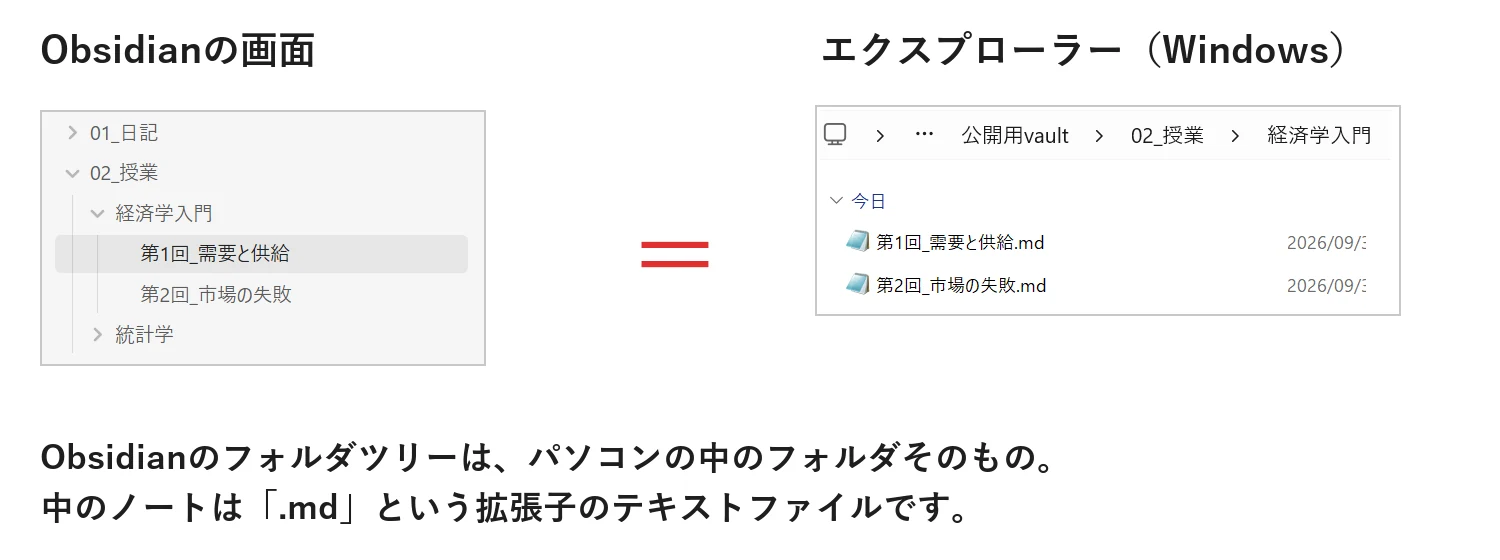
同じものが見えています。Obsidianで作ったフォルダはエクスプローラー(MacならFinder)にも出てきますし、逆にエクスプローラーで入れたファイルはObsidianにも出てきます。
NotionやGoogleドキュメントとの違い
いちばんの違いは、データがどこに保存されるかです。
| データの場所 | |
|---|---|
| Notion・Googleドキュメント | その会社のサーバー(インターネットの向こう側) |
| Obsidian | 自分のパソコンのフォルダ |
もう1つ、ノートの辿り方も大きく違います。ここは5章でじっくり説明します。
図書館のたとえ
この教科書では、何度かこのたとえを使います。
パソコン = 図書館
フォルダ = 棚
ノート(ファイル) = 本
本が増えるほど、図書館は役に立つようになります。でも本が増えすぎると、今度はどこに何があるか分からなくなります。
Obsidianは、この図書館を整理して見せてくれる「司書」のような道具です。
🤖 料金
🤖 補足(一般知識)
Obsidian本体は無料で使えます(個人利用はもちろん、2025年からは仕事での利用も無料になりました)。
有料なのは、スマホとの同期(Obsidian Sync)や、Web公開(Obsidian Publish)などのオプションだけです。同期については10章で説明します。
2. 2つの使い方
Obsidianの使い方は、大きく2つに分かれます。自分がどちらをやりたいのかを知っておくと、フォルダの作り方で迷わなくなります。
| ① 思考を研ぐ | ② AIに読ませる | |
|---|---|---|
| 目的 | 自分の考えを、メモとリンクで育てる | パソコンのファイルを、AIに整理・操作してもらう |
| AIの関わり | ほとんどない。自分で書く | AIが読み、書き換える |
| 生まれ | Obsidianが本来作られた目的 | AI時代になって「Obsidianってファイル整理に向いてるよね」と後から見つかった使い方 |
この教科書は、主に①のための教科書です。②は9章で少しだけ紹介し、詳しくは続編の Claude Code×Obsidianの教科書 に書いています。
① 思考を研ぐ(Shape Your Thinking)
Obsidianの開発者が掲げている言葉は「Shape Your Thinking(思考を形にする)」です。考えたことをただ記録するのではなく、書くことで考えが整理され、リンクでつなぐことで考えが広がっていく。そういう使い方を想定して作られています。
たとえば、こう書くだけで別のメモとつながります。
今日考えた〇〇の話は、前に書いた [[別のテーマ]] とつながっている気がする。
ここで大事なのは、リンクは自分で張るということです。AIに頼めば、関係のありそうなメモ同士を自動でつないでくれます。でも「これとこれがつながっている」と気づく瞬間そのものが、考えが深まっている瞬間です。AIに任せると速くはなりますが、その気づきが消えてしまいます。
ここは、自分でやる意味がある数少ない場所です。
② AIに読ませる
こちらは、Obsidianのフォルダを「AIの仕事場」にする使い方です。9章で少しだけ紹介します。
両立を狙う
どちらか一方だけを選ぶ必要はありません。僕は両立を狙っています。
AIだけが読みやすい構造は、人間には冷たくて続きません。逆に、人間の頭の中にしかない構造は、AIが辿れません。AIも人間も同じフォルダを読める状態がいちばん強いと思っています。
3. はじめかた
🤖 インストール
🤖 補足(一般知識)
- 公式サイト(obsidian.md)を開き、「Download」からダウンロードします
- Windows:
.exeのインストーラーを実行します- Mac:
.dmgを開き、Obsidianを「アプリケーション」フォルダにドラッグします- 初回の起動時に言語を選べます。あとから変えるときは「設定 → 一般 → 言語」です
- スマホ版は、App Store / Google Play で「Obsidian」と検索すると出てきます
Vault(保管庫)を作る
Obsidianでは、メモを入れるフォルダのことを Vault(保管庫) と呼びます。起動画面の「新しい保管庫を作成」から作れます。
置き場所は「ダウンロード」フォルダの直下がおすすめです
Vaultはパソコンのどこにでも置けますが、僕は ダウンロード(Downloads) の直下をすすめています。
理由はシンプルで、ブラウザでダウンロードしたファイルは、必ず ダウンロード に落ちてくるからです。授業のスライドや資料のPDFをVaultに入れたいとき、同じ ダウンロード の中にVaultがあれば、1つのウィンドウの中でドラッグするだけで入れられます。
C:\Users\あなた\Downloads\
  ├─ 授業スライド.pdf     ← ダウンロードしたもの
  └─ 自分〇〇\            ← Vault。すぐ横に放り込める
地味ですが、この「1クリックの差」が積もると、続くかどうかが変わります。
名前は「用途が分かるもの」に
Vaultの名前を自分の名前だけにすると、自分では分かっても、ファイルが増えたときに何のフォルダか分かりにくくなります。パッと見て中身が分かる名前をおすすめします(例:自分〇〇 のような、用途が読める名前)。
最初に、Obsidianを最新版にしておく
これは実際に教えていて、何度もつまずいた場所です。
Obsidianが古いと、入れたいプラグイン(追加機能)が検索に出てこないことがあります。 プラグインを入れる前に、必ず最新版にしておいてください。
🤖 補足(一般知識)
「設定 → 一般」に、今のバージョンと「アップデートを確認」のボタンがあります。
それでも古いままのときは、公式サイトからインストーラーをダウンロードし直して、上書きでインストールすると確実です。
フォルダの大枠は、自分で決める
5章で説明しますが、Obsidianではフォルダツリーがそのまま「地図」になります。 だからこそ、最初の大枠(何で分けるか)は、自分で決めることを強くおすすめします。
理由は、自分がどこに置いたか分からなくなるのがいちばんつらいからです。AIに頼めばきれいなフォルダ分けを提案してくれますが、全部決めてもらうと、構造はきれいでも自分の頭の中の地図と合わず、結局使わなくなります。
- ✅ 大枠は自分で決める → 中の細かい整理は、あとから育てればいい
- ❌ ゼロから全部AIに決めてもらう
迷ったら、まず自分で一度作ってみて、それをAIや詳しい人に見せて「これでどうかな?」と相談するのが早いです。
4. 🤖 画面の見かた
🤖 補足(一般知識)
Obsidianを開くと、画面は大きく3つに分かれています。
- ① フォルダツリー(左):Vaultの中のフォルダとノートが並びます。ここからノートを選んで開きます
- ② ノート(右の広いところ):選んだノートの中身が出ます。ここで読んだり書いたりします
- ③ 機能のボタン(いちばん左の細い列):検索・グラフビュー・今日のノート(デイリーノート)などを開くボタンです
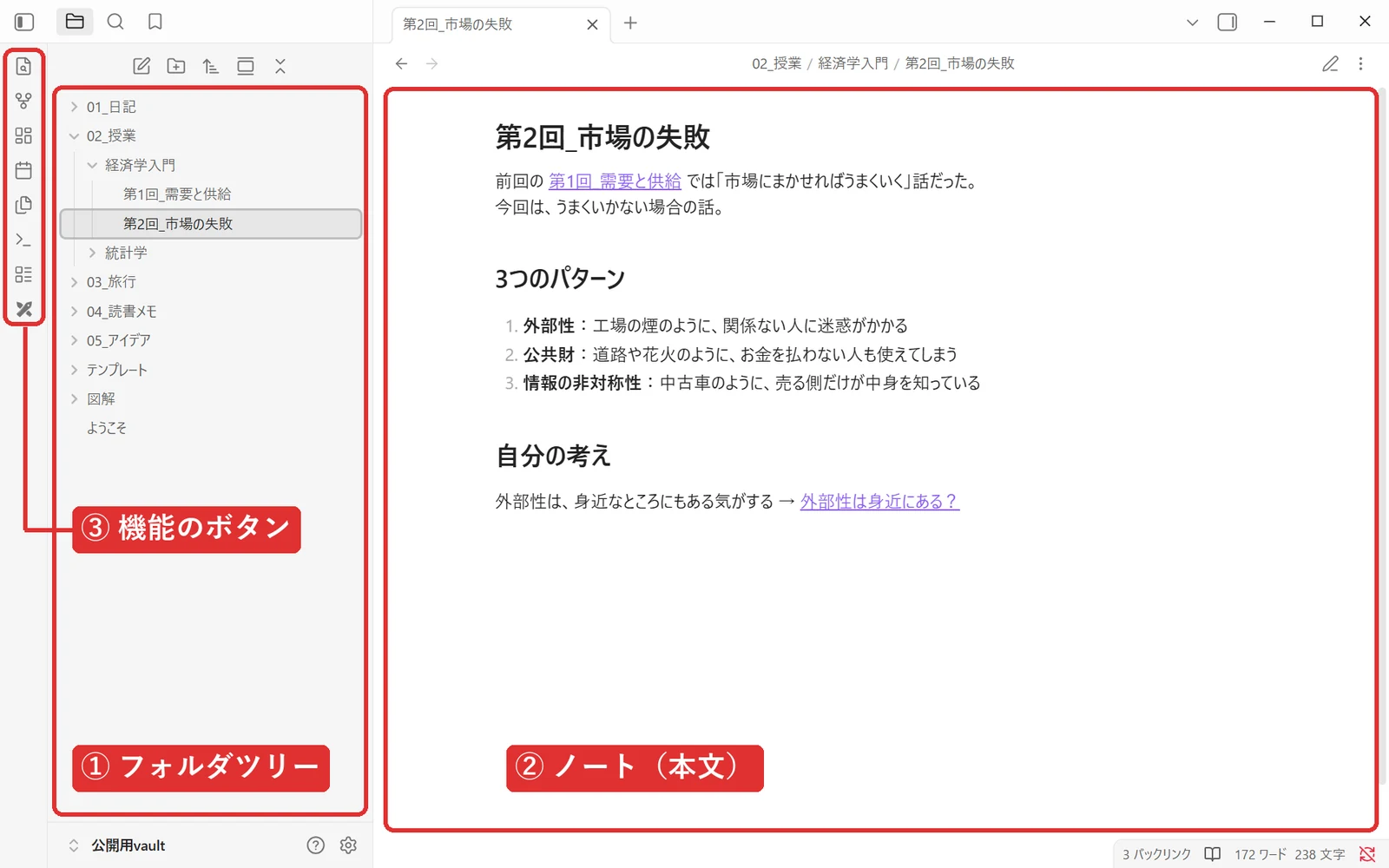
この中で、いちばん大事なのは ① フォルダツリー です。次の章で、その理由を説明します。
5. ノートは「フォルダツリー」から辿る
この教科書でいちばん伝えたい章です。
Notionは「Webサイト」、Obsidianは「フォルダ」
Notionを使っていた人がObsidianに来ると、まず戸惑うのがここです。
- Notion:ページの中にリンクを置き、それを押して奥のページへ進みます。Webサイトを見るときと同じ辿り方です
- Obsidian:左のフォルダツリーでフォルダを開き、読みたいノートを選びます。パソコンのエクスプローラー(MacならFinder)と同じ辿り方です
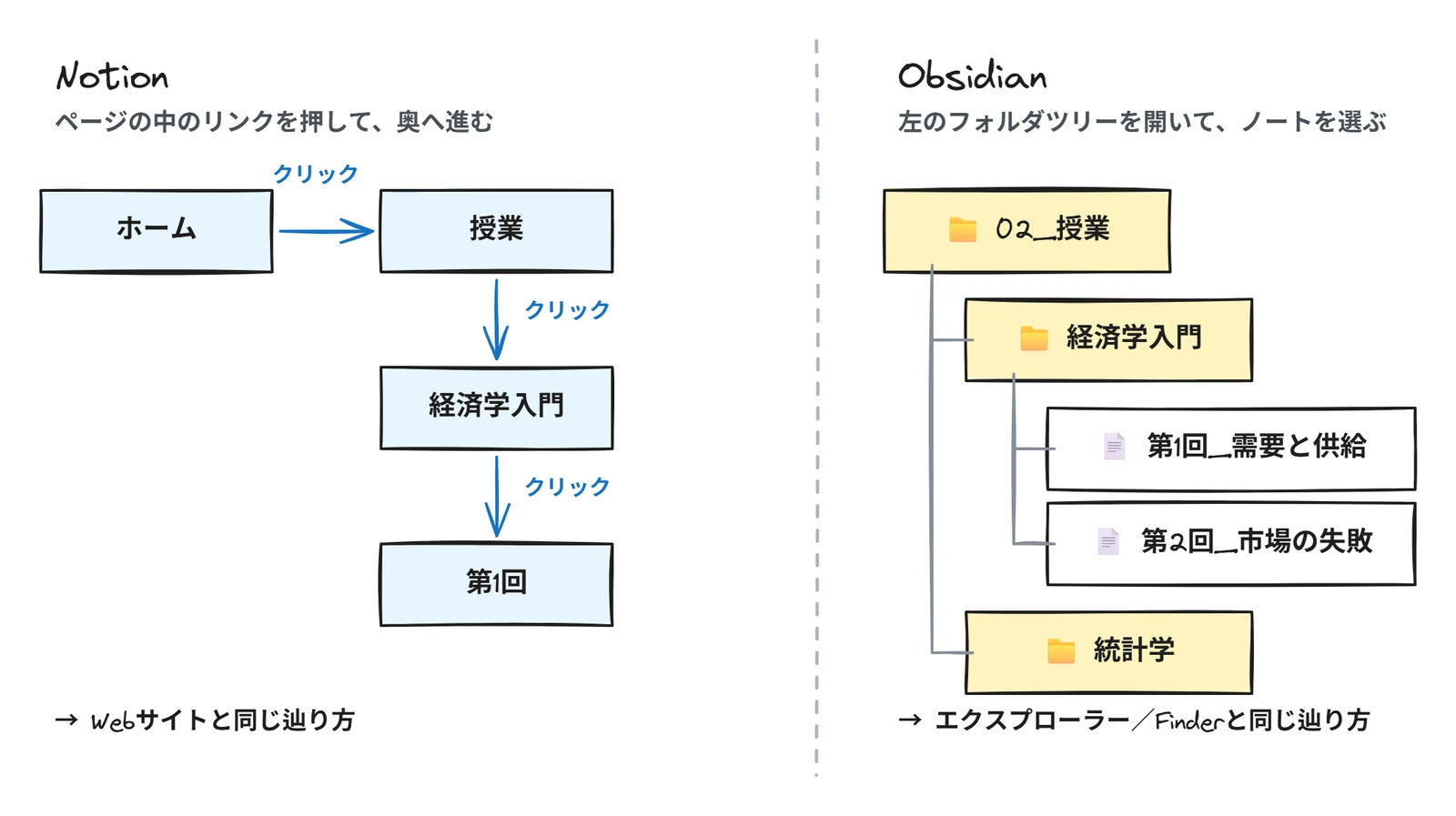
Obsidianでは、フォルダツリーから辿るのが基本です。 それがObsidianのやり方です。
(ちなみに上の図は、7章で紹介するExcalidrawを使って、Obsidianの中で描きました。)
実際に辿ってみる
たとえば「経済学入門の第1回の授業メモ」を開きたいときは、こう辿ります。
- フォルダ「02_授業」をクリックして開く
- 中のフォルダ「経済学入門」を開く
- 読みたいノートをクリックする
エクスプローラーでファイルを探すのと、まったく同じです。
なぜフォルダツリーなのか
理由は、1章で見たとおり、Obsidianの正体がフォルダだからです。
左のフォルダツリーは、パソコンの中のフォルダそのものです。Obsidianのために作られた特別な画面ではありません。だから、
- ノートをどのフォルダに置くかが、そのまま整理になる
- フォルダツリーを見れば、Vault全体の地図になる
- Obsidianを使わなくなっても、フォルダとファイルはそのまま残る
ということになります。「どこに置くか」を決めることが、Obsidianでの整理のほとんどです。 3章で「フォルダの大枠は自分で決めて」と書いたのは、このためです。
リンクは、ツリーを補う「横の道」
では [[リンク]] は何のためにあるのかというと、フォルダをまたいで、関係するノートへ横に飛ぶための道です。
たとえば「授業のメモ」と「そこから思いついた自分の考え」は、置き場所(フォルダ)は別々でも、リンクでつないでおけば1クリックで行き来できます(2章の「思考を研ぐ」使い方)。
- フォルダツリー:ノートの住所。まずはここから辿る
- リンク:住所の違うノート同士を結ぶ近道
🤖 フォルダツリーの基本操作
🤖 補足(一般知識)
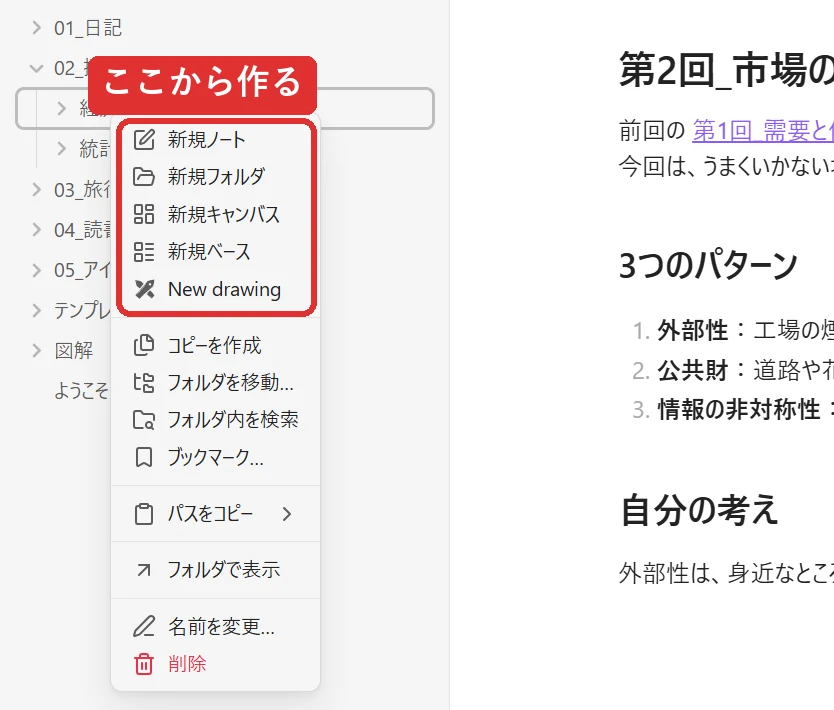
- 新しく作る:フォルダを右クリックすると、「新規ノート」「新規フォルダ」などが出てきます。そのフォルダの中に作られます
- 移動する:ノートやフォルダを、ツリーの中でドラッグして別のフォルダに落とします。ノートを移動したり名前を変えたりしても、そのノートへの
[[リンク]]はObsidianが自動で直してくれます(設定によります)- 全部閉じる:ツリーの上にある「すべて折りたたむ」ボタンで、開いたフォルダをまとめて閉じられます
- 並び順:ツリーの上の並べ替えボタンで、名前順・更新日順などを選べます
🤖 並び順を固定したいときは、番号を付ける
🤖 補足(一般知識)
フォルダツリーは、ふつう名前順に並びます。よく使うフォルダを上に固定したいときは、01_日記02_授業のように、名前の頭に番号を付ける方法がよく使われます。
また、フォルダの階層は深くしすぎないほうが辿りやすくなります。2〜3段くらいを目安にするとよいです。
🤖 ツリーで見つからないときの近道
🤖 補足(一般知識)
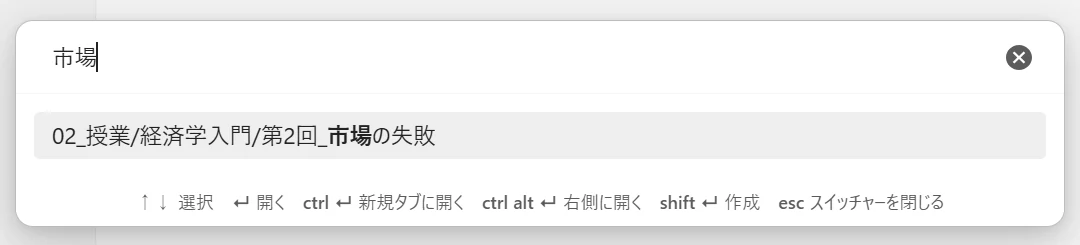
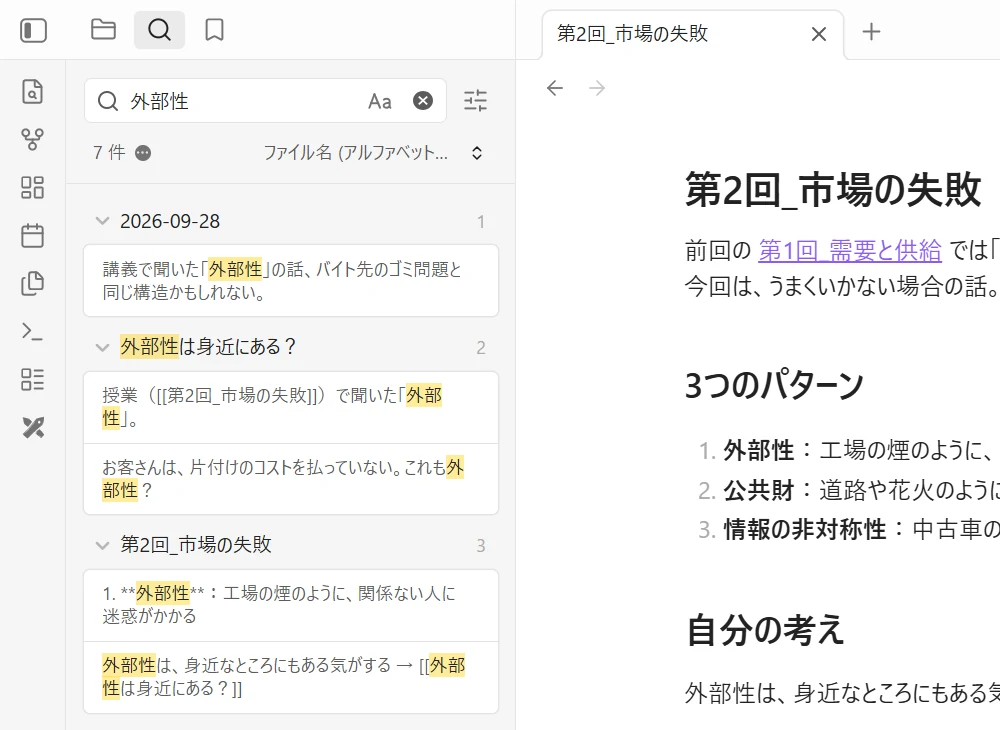
置き場所を忘れてしまったときは、ツリーを掘る代わりに、次の2つが使えます。
- クイックスイッチャー(Windows:
Ctrl + O/Mac:Cmd + O):ノートの名前の一部を打つと、候補が出てきます。いちばん速い開き方です- 検索(Windows:
Ctrl + Shift + F/Mac:Cmd + Shift + F):ノートの中身に書いた言葉から探せます頻繁に開くノートは、右クリック →「ブックマーク」で、ブックマーク欄に登録しておくこともできます。
6. 基本の操作
🤖 Markdownの書き方(最低限これだけ)
🤖 補足(一般知識)
Obsidianのメモは、Markdownという書き方で装飾します。最初はこれだけ覚えれば十分です。
書き方 見た目 # 見出し大きな見出し( #####と増やすと小さくなる)**太字**太字 - 項目箇条書き 1. 項目番号つきの箇条書き - [ ] やることチェックボックス(クリックでチェックが付く) > 文章引用 書き方を覚えていなくても、文字を選んで右クリックすれば、太字などをメニューから付けられます。
🤖 「書く画面」と「読む画面」
🤖 補足(一般知識)
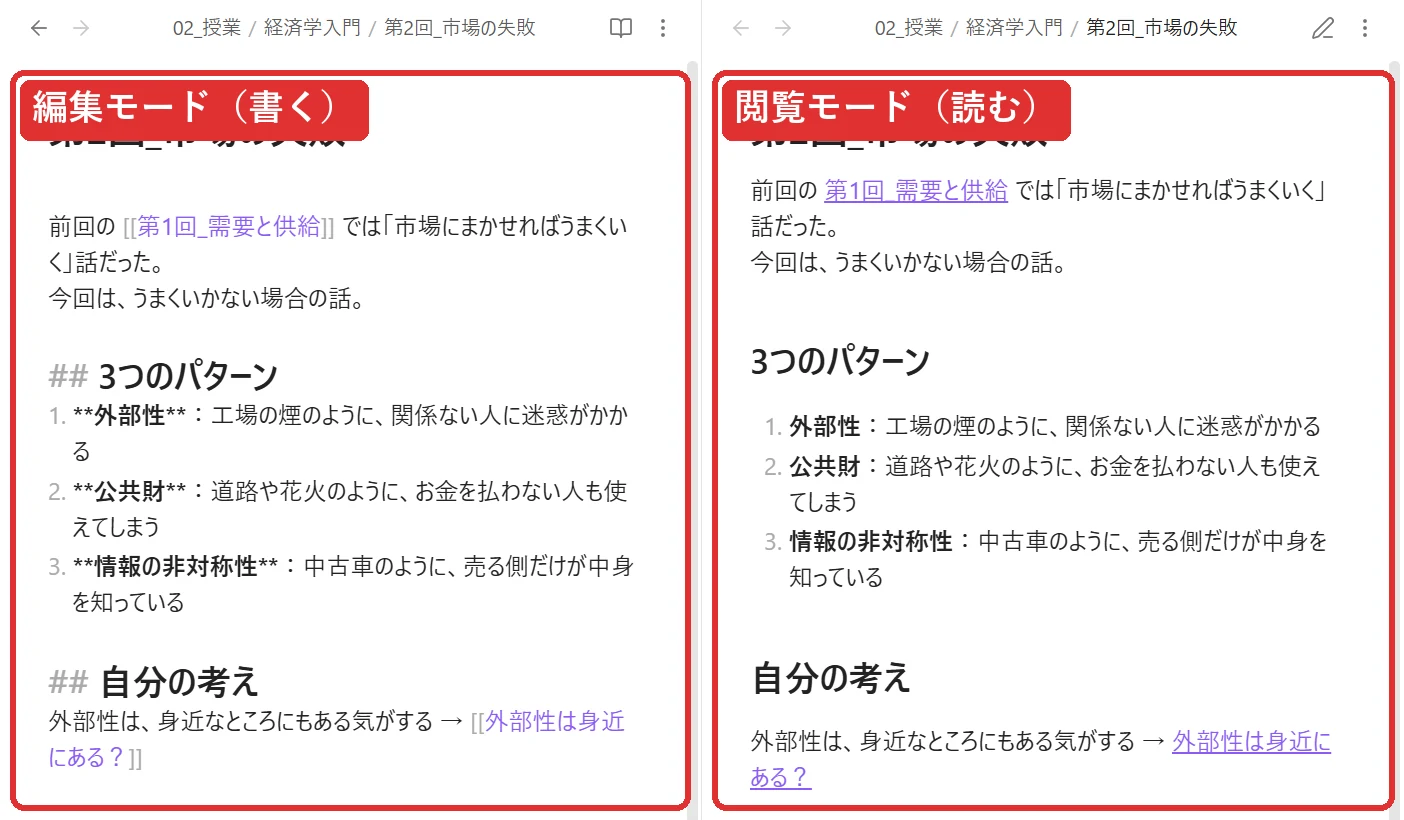
ノートには、書くための編集モードと、読むための閲覧モードがあります。右上のペンや本のアイコン(Windows:Ctrl + E/Mac:Cmd + E)で切り替えられます。
下の画像は、同じノートを左に編集モード、右に閲覧モードで並べたものです。**や##の記号が、読むときには太字や見出しになります。
ノートとフォルダ
- ノート=1つのメモ(1つの
.mdファイル)。図書館でいう「本」です - フォルダ=ノートを入れる箱。図書館でいう「棚」です
左のフォルダツリーで右クリックすると、新しいノートやフォルダを作れます(5章)。
[[リンク]] でつなぐ
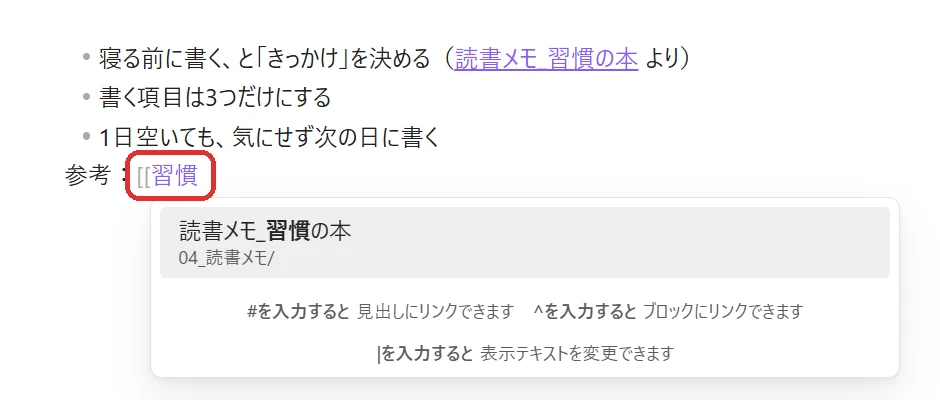
ノートの中で [[ と打つと候補が出てきて、別のノートへのリンクを張れます。名前の一部を打てば、候補が絞られます。
リンクをファイルの場所(仕事/プロジェクトA/メモ.md のような書き方)で書かず、[[ ]] で書くのには理由があります。
- 場所で書くと、ファイルの名前を変えたり移動したりしたときにリンクが切れます
[[メモ]]と書いておけば、名前を変えたときにObsidianがリンクも自動で直してくれます
拡張子まで書く
ここは事故が起きやすいので、覚えておいてください。
[[名前]] は、いつも 名前.md を指します。 なので、PDFや画像などmd以外のファイルにリンクするときは、拡張子まで書きます。
- ✅
[[保険証券.pdf]] - ❌
[[保険証券]]→保険証券.mdという空のノートが新しくできてしまいます
7章のExcalidrawの図も同じです。図のファイルは 名前.excalidraw.md という名前で保存されるので、リンクは [[名前.excalidraw]] と書きます。
ファイル名は、Vaultの中でかぶらないようにする
Obsidianのリンクは、ファイル名で飛び先を決めます。同じ名前のファイルが2つあると、[[旅程]] がどちらを指すのか分からなくなります。
少し面倒でも、旅程.md ではなく 2026-09_バリ島_旅程.md のように、中身が分かる、かぶらない名前を付けてください。
🤖 バックリンク:「どこから呼ばれているか」を見る
🤖 補足(一般知識)
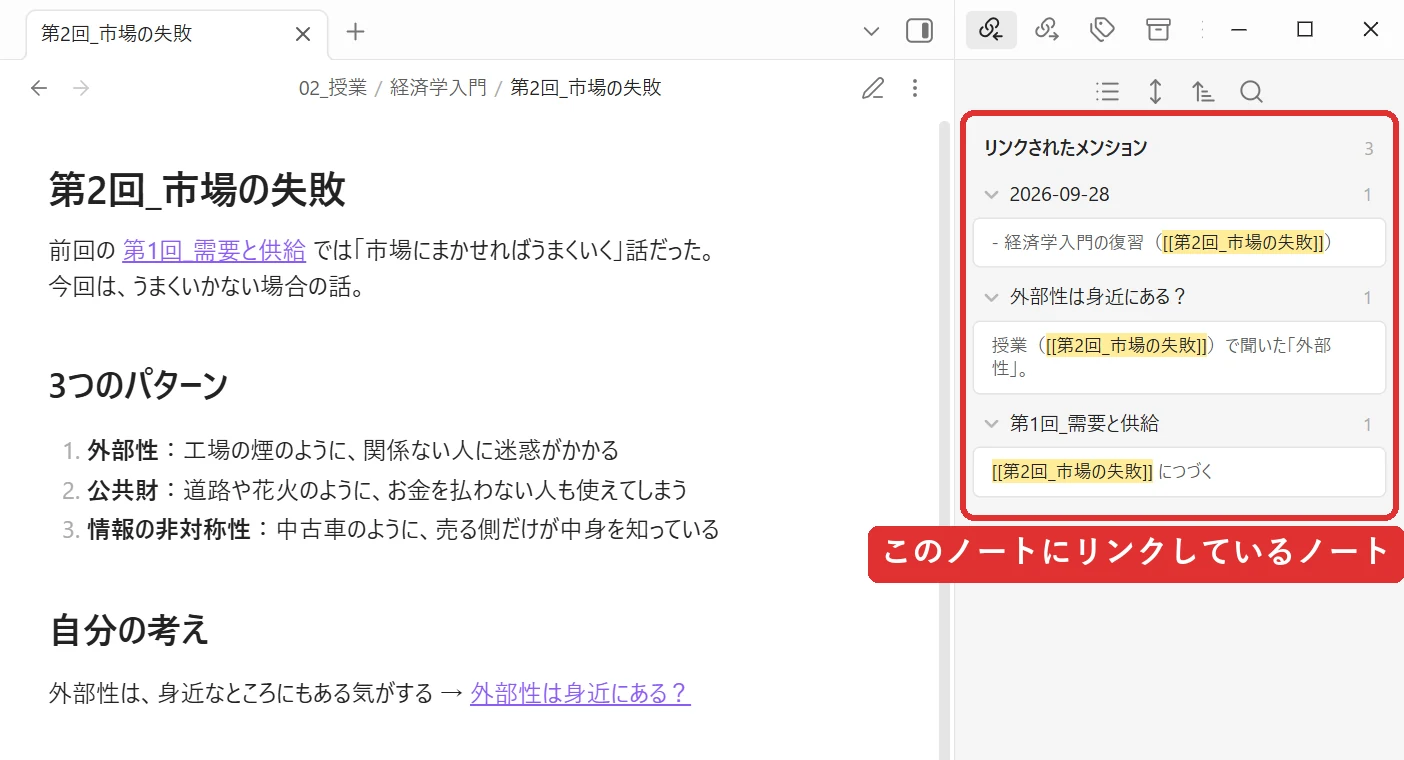
リンクは、張った側だけでなく、張られた側からも見えます。 右のサイドバーの「バックリンク」を開くと、今開いているノートにリンクしているノートの一覧が出ます。
「このテーマ、前にどこで書いたっけ?」を、自分でリンクを張り直さなくても辿れます。
グラフビューで全体を眺める
左の機能のボタンにある「グラフビュー」を開くと、ファイルが点、[[リンク]] が線で表示されます。
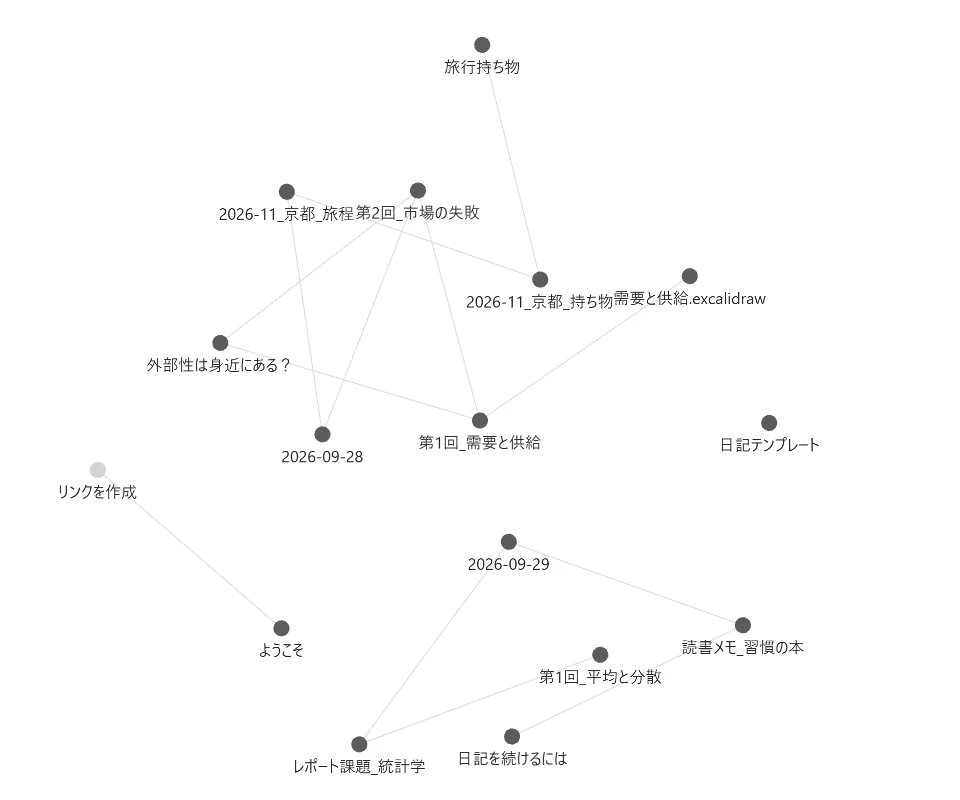
- 線がたくさん集まっている点は、いろいろなノートから参照されている中心のノートです
- 線が1本もつながっていない点は、どのノートともつながっていないノートです
考えのつながりが目で見えるので、たまに眺めると気持ちいいです。
デイリーノート
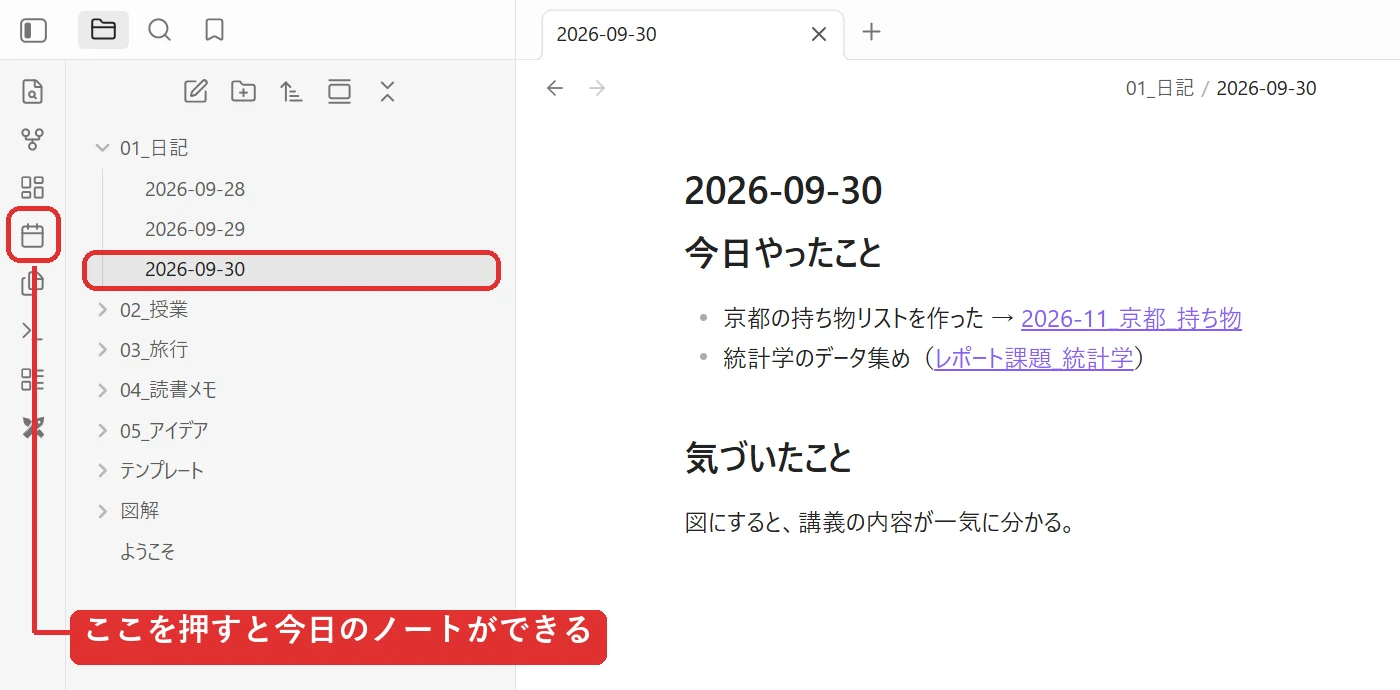
左の機能のボタンのカレンダーのアイコンを押すと、今日の日付のノートが自動で作られます。 自分で日付を打たなくていいので、日記やその日のメモに便利です。使い方の型は8章で紹介します。
🤖 補足(一般知識)
「設定 → デイリーノート」で、保存するフォルダ(例:01_日記)と、毎回差し込むテンプレート(例:「今日やったこと」「気づいたこと」の見出しだけ書いたノート)を決めておくと、押すだけで型の入った日記ができます。
🤖 コアプラグインとコミュニティプラグイン
🤖 補足(一般知識)
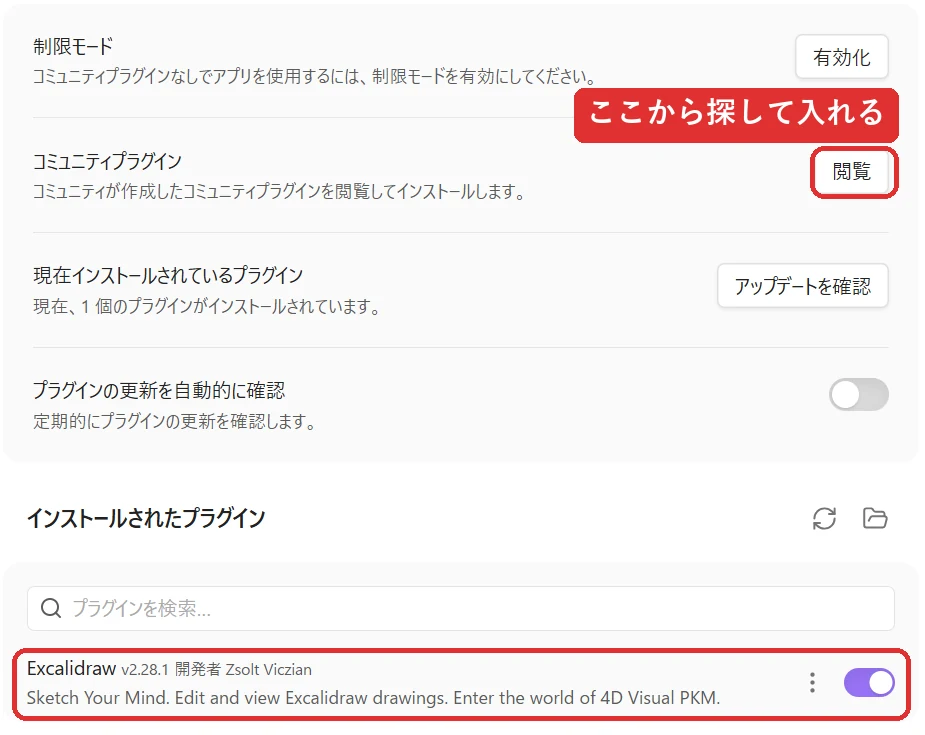
Obsidianには、最初から入っている機能(コアプラグイン)があります。「設定 → コアプラグイン」で、オン・オフを切り替えられます。
コアプラグイン できること 主な設定 デイリーノート 今日の日付のノートを作る 日付の書式/保存するフォルダ/使うテンプレート テンプレート 決まった型をノートに差し込む テンプレートを置くフォルダ バックリンク 「このノートにリンクしているノート」を一覧で見る 画面の下に表示するかどうか グラフビュー リンクのつながりを図で見る 表示するファイルの絞り込み 外部の人が作った追加機能はコミュニティプラグインと呼ばれます。入れ方は次のとおりです。
- 「設定 → コミュニティプラグイン」を開く(初めてのときは「制限モード」をオフにする)
- 「閲覧」を押して、入れたいプラグインの名前で検索する
- 「インストール」→「有効化」を押す
次の章のExcalidrawも、この方法で入れます。
7. Excalidrawで、お絵描きもできる
Obsidianは、文字のメモだけのアプリではありません。図も描けます。 授業の内容を図にしたり、考えを矢印でつないだり、手書きのメモのように使えます。
その代表が、Excalidraw(エクスカリドロー) というプラグインです。5章の「NotionとObsidianの違い」の図も、これで描いています。
🤖 Excalidrawってなに?
🤖 補足(一般知識)
Excalidrawは、手書き風の図がかんたんに描けるお絵描きツールです。もともとはWebのサービスですが、Obsidianのコミュニティプラグインとして入れると、Vaultの中で描けて、ノートに貼れるようになります。無料で使えます。四角や丸、矢印を置いていくだけで、それっぽい図になります。線が少しガタガタした「手書き風」になるので、絵が得意でなくても見やすく仕上がるのが特徴です。
🤖 入れ方
🤖 補足(一般知識)
- 「設定 → コミュニティプラグイン → 閲覧」を開く(6章)
- 「Excalidraw」で検索して、「インストール」→「有効化」
- 入ると、左の機能のボタンに Excalidraw のアイコン(ペンと定規のような形)が増えます
🤖 描いてみる
🤖 補足(一般知識)
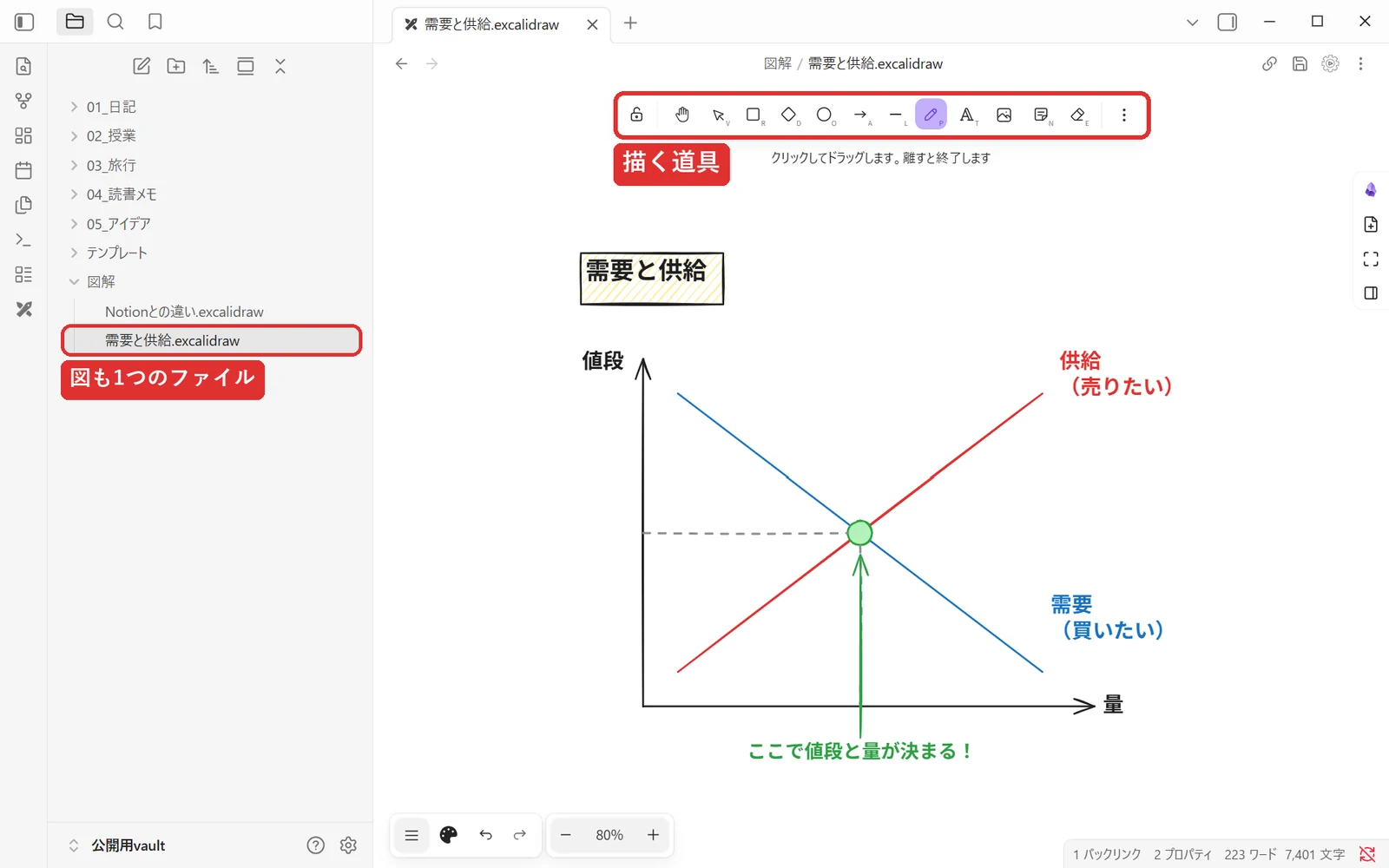
- 新しく描く:図を置きたいフォルダを右クリック →「New drawing」(5章の右クリックの画像にも出ています)。左の Excalidraw のアイコンからも作れます
- 描く道具:画面の上に道具が並んでいます。左から、手のひら(画面を動かす)・選択・四角・ひし形・丸・矢印・線・ペン(手書き)・文字・画像・消しゴムです
- 動かす・直す:置いた図形は、あとからドラッグで動かしたり、色や太さを変えたりできます
- 画面の移動:スペースキーを押しながらドラッグするか、マウスのホイールで動かせます
描いた図も、ただのファイル
描いた図は、需要と供給.excalidraw.md のような名前のファイルとして、フォルダツリーに並びます。 1章の「正体はフォルダとただのファイル」は、図でも同じです。フォルダに入れて、ノートと同じように整理できます。
ノートの中に図を貼る
描いた図は、ノートの中に貼り付けて表示できます。ノートにこう書きます。
![[需要と供給.excalidraw]]
先頭の ! が「中身を表示する」という意味です。そして6章のとおり、拡張子(.excalidraw)まで書くのを忘れないでください。![[需要と供給]] と書くと、図ではなく空のノートを探しに行ってしまいます。
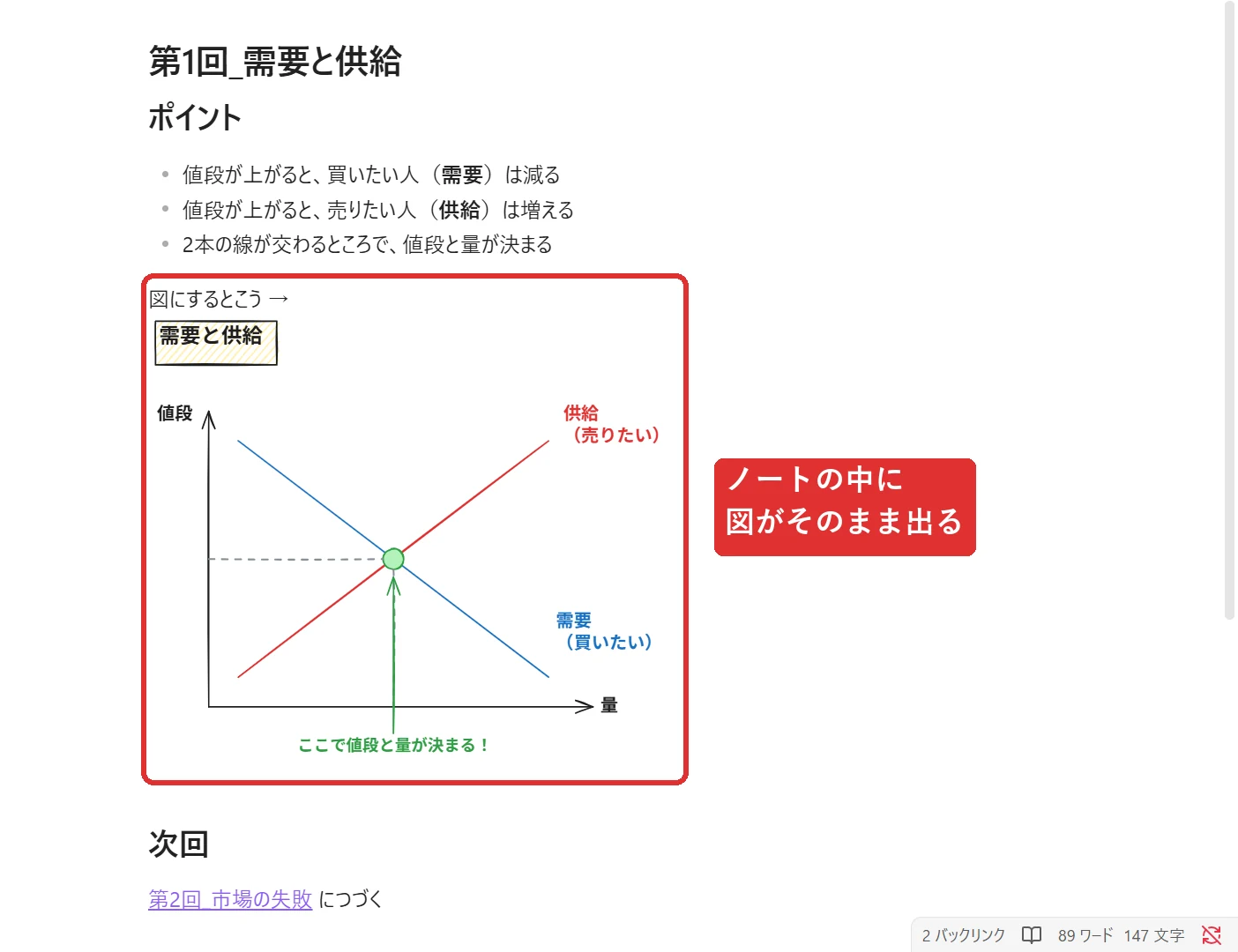
図を直すと、貼ったノートの中の図も自動で新しくなります。文字で書いたメモと、描いた図が、同じVaultの中で一緒に育っていくのが、Obsidianでお絵描きするいちばんの良さです。
🤖 補足(一般知識)
図は、右上のメニューから画像(PNG・SVG)として書き出すこともできます。スライドや資料に使いたいときに便利です。
🤖 ほかにも:Canvas と Bases
🤖 補足(一般知識)
慣れてきたら、Obsidianに最初から入っているこういう機能もあります。最初は知っておくだけで大丈夫です。
- Canvas:大きなホワイトボードに、ノートや画像・文字を自由に並べて線でつなぐ機能です。Excalidrawが「絵を描く」道具なら、Canvasは「ノートを並べて眺める」道具です
- Bases:ノートを表(データベース)のように並べて見る機能です。ノートの先頭に書く「プロパティ」(日付・状態・タグなど)で絞り込んだり並べ替えたりできます。Notionのデータベースに近いものです
8. 使い方の型
日記:日次 → 週次 → 月次
日記が続かない原因は、意志の弱さではなく、だいたい次の3つです。
- 毎回、白紙から「何を書くか」を考えるのが重い
- 書いても読み返さない
- 1日空けると「もう崩れた」と感じてやめてしまう
1つ目には、質問項目を決めておくのが効きます。質問項目(毎日何を書くか)は、自分で決めてください。「後から読み返すとき、何が書いてあったらうれしいか」で、3〜5個まで。人が作ったきれいな質問は、他人の日記の型なので、3日で書くことがなくなります。決めた項目は、6章のデイリーノートのテンプレートに入れておくと、毎日押すだけで型が出てきます。
2つ目には、日次 → 週次 → 月次と積み上げる形が効きます。
01_日記/
├── 2026-09-20.md    ← 日次(1日1枚)
├── 週次/
│   └── 2026-W38.md  ← 7日分を1枚に。各日へのリンクつき
└── 月次/
    └── 2026-09.md   ← 週次を数枚読んで1枚に
365枚の日次は、人間が読める量ではありません。週次は「まとめ」ではなく、日次への「入口」です。週次を読んで「この日何かあったな」と思ったら、リンクを踏んで日次に降りればいい。
なお、AIを使うと「書く(材料を出すだけ)」と「整える(見出しをつけてまとめる)」を分けられて、ぐっと続けやすくなります。AIとの組み合わせ方は、続編の Claude Code×Obsidianの教科書 に書いています。
旅行:1つの旅=1つのフォルダ
旅行の情報は、予約メール・予約サイト・LINE・頭の中と、出どころがばらばらで必ず散らかります。なので、1つの旅=1つのフォルダに強制的に集めます。5章の「置き場所が整理そのもの」の、いちばん分かりやすい例です。
03_旅行/
├── 旅行持ち物.md             ← 毎回共通の持ち物(ここからコピー)
└── 2026-09_バリ島/
    ├── 2026-09_バリ島_旅程.md
    ├── 2026-09_バリ島_持ち物.md
    └── 保険証券.pdf
- フォルダ名は
年-月_行き先。時系列で並ぶので探しやすくなります - 旅程は最初は3行でいい。予約が取れるたびに足していきます
- Obsidianはスマホで開けて、電波がなくても読めます。空港や機内で強いです
- 旅が終わっても消さない。「前回、変換プラグどうしたっけ」を、次の旅で見返せます
- 予約番号やパスポート番号を書くかどうかは、Vaultをどこに同期しているかで決めます。迷ったら「予約番号は予約メールを参照」とだけ書く方法もあります
🤖 授業:講義ごとにフォルダ、考えたことはリンクで
🤖 補足(一般知識)
この教科書の画像で使っている見本の保管庫は、こういう形にしています。
02_授業/経済学入門/のように、講義ごとにフォルダを作り、回ごとにノートを置く- 講義の図は、7章のExcalidrawで描いてノートに貼る
- 講義を聞いて自分が考えたことは、別のフォルダ(例:
05_アイデア/)に書いて、講義のノートと[[リンク]]でつなぐ置き場所(フォルダ)は「講義」と「自分の考え」で分けつつ、リンクで横につなぐ。5章の「住所と近道」の使い分けです。
団体で使う
学生団体で、NotionからObsidianへの移行を試す話が出ています。そこで決めたのは、
- いきなり全体を移さず、小さいチーム1つで試す
- 教えるのは「基本の操作」と「そのチーム用に作った仕組みの動かし方」だけに絞る。余計な機能まで教えると、かえって分からなくなります
困っていないものは、作らない
最後に、いちばん大事な型です。
タスク管理・日記・家計簿などを「便利そうだから」で作ると、ほぼ確実に使われなくなります。 仕組みを作る前に、「今、本当に困っているか?」を自分に聞いてください。
その前に、もう1つ。「Obsidianを使って、どんな未来を期待しているか」を、自分の言葉で書いておくのもおすすめです。準備の途中で必ずどこかでつまずきます。そのとき踏ん張れるかどうかは、自分の言葉で期待を持っているかどうかで決まります。
9. 発展:AIと組み合わせると
ここからは、少しだけ先の話です。分からなくても、Obsidianは十分に使えます。
Obsidianのノートは、AIがそのまま読める
1章で見たとおり、Obsidianのノートはパソコンの中のただのファイルです。
最近は、パソコンの中で動いて、ファイルを直接読んだり書いたりできるAIがあります(Claude Code など)。こういうAIに、Vaultのフォルダを渡すと、
- 自分のことや仕事のことをフォルダにまとめておけば、AIが毎回それを読んで、事情を分かった上で手伝ってくれる
- 相談するたびに、自分の状況をゼロから説明しなくてよくなる
- 会話で決まったことを、AIがノートに書き残してくれる
ということができるようになります。NotionやGoogleドキュメントのように会社のサーバーにある情報は、こういうAIからは直接触りにくい。データが自分のパソコンにあるという1章の違いが、ここで効いてきます。
正直に言うと、そのためにObsidianは必須ではありません
大事なことなので言っておきます。
「自分の情報を1か所にまとめて、AIに読ませる」という考え方に、Obsidianは必須ではありません。 フォルダに .md ファイルを置いて整理するだけでも、AIは読んで動いてくれます。
Obsidianが本当に役に立つのは、次のようなときです。
- ファイルが増えて、どこに何があるか分からなくなってきたとき
- 自分の考えのつながりを、目で見たくなったとき
- 2章で説明した「思考を研ぐ」使い方に、本気で取り組みたいとき
まとめる習慣が先で、道具は後からで大丈夫です。
AIとObsidianを組み合わせる具体的なやり方(AIの入れ方、AIに守ってほしいルールの書き方、ノートの整理をAIに任せるコツなど)は、続編の Claude Code×Obsidianの教科書 に詳しく書きました。
10. つまずきQ&A
Q. ノートをどこに置いたか分からなくなりました
A. まず、クイックスイッチャー(Ctrl + O/Mac は Cmd + O)で名前の一部を打ってみてください。 名前も思い出せないときは、検索(Ctrl + Shift + F)で中身の言葉から探せます(5章)。
見つかったら、なぜそこに置いたのかを少し考えてみてください。何度も迷子になるなら、フォルダの分け方が自分の頭の中の地図と合っていないサインです。3章の「大枠は自分で決める」に戻って、分け方を見直すきっかけにしてください。
Q. [[ ]] でリンクしたら、空のノートができてしまいました
A. 拡張子を書き忘れていないか確認してください。 PDFや画像、Excalidrawの図にリンクするときは、[[保険証券.pdf]] [[名前.excalidraw]] のように拡張子まで書きます(6章)。できてしまった空のノートは、消して大丈夫です。
Q. コミュニティプラグインが検索に出てきません
A. まず、Obsidianのバージョンを疑ってください。 古いと検索に出てこないことがあります(3章)。
🤖 Q. Excalidrawの図が、ノートの中に表示されません
🤖 補足(一般知識)
次の2つを確認してください。
- 先頭に
!が付いているか:[[名前.excalidraw]]はリンク(押すと図が開く)、![[名前.excalidraw]]は埋め込み(ノートの中に図が出る)です- 拡張子
.excalidrawまで書いているか
Q. 書くのが続きません
A. 自分で全部書こうとしないでください。
実際に使っている友人も、「Obsidianに書くようにしていたけど、面倒で書かなくなった」と言っていました。その人は、自分はメモだけ書いて、残りは全部AIに書いてもらうと分けることで続くようになったそうです。
- 自分が書くのは、メモや思いつきの「材料」だけ
- 整える・振り分ける・まとめるのはAIの仕事
AIを使わない場合でも、8章の「質問項目を決めておく」「デイリーノートのテンプレート」で、白紙から書く重さはかなり減らせます。
🤖 Q. スマホでも見たい・同期したい
🤖 補足(一般知識)
Obsidianには、主に4つの同期の方法があります。
方法 料金 向いている人 注意点 Obsidian Sync(公式) 有料(月額) 迷いたくない人。スマホでもよく使う人 お金がかかる iCloud 無料枠あり Mac+iPhoneの人 WindowsやAndroidとの組み合わせは不安定になりがち Git(GitHubなど) 無料 パソコン中心の人。変更の履歴を残したい人 最初の設定が少し難しい。スマホでは扱いにくい Google Driveなど 無料枠あり すでに使っている人 公式の対応ではないので、ファイルがぶつかることがある 同期の方法を2つ同時に使わないでください。ファイルが重複したり消えたりする原因になります。
僕自身は、Git(公開しない設定のリポジトリ)にVaultをバックアップしています。パソコン中心の使い方なので、これで困っていません。どれを選べばいいか迷ったら、自分の使い方をAIに伝えて相談するのが早いです。
Q. それ以外で困ったら?
A. AIに聞いてください。 この教科書の範囲を超えた疑問も、だいたいAIが答えられます。
Obsidianのこの機能、どう使うの?
こういうメモを取りたいんだけど、フォルダはどう分けるといい?
Excalidrawで矢印を図形にくっつけるには?
遠慮なく聞いてください。それがいちばん速いです。
11. Notionとどっちがいい?
学生団体で、NotionからObsidianへの移行を話し合ったときに出た意見を、正直に並べます。
Notionのほうが上なところ
| 観点 | 内容 |
|---|---|
| 見た目・使いやすさ | 正直、Notionのほうが上です |
| 今いる場所の表示 | Notionは「CM → プロジェクト → 〇〇」のように、上に現在地が出ます。Obsidianはフォルダの階層だけです |
| 自由度 | Obsidianは自由すぎて、みんなが好きに置くと散らかります。Notionは制約がある分、迷いにくいです |
| データベース | ObsidianのBasesは、最初はVault全体のファイルが出てしまい、絞り込みに少しコツが要ります |
それでもObsidianを選ぶ理由
| 観点 | 内容 |
|---|---|
| AIとの相性 | AIがファイルを直接読み書きできる。 これがいちばん大きいです(9章) |
| 費用 | Notionで全員にAI機能を付けると費用がかかります。AIの答えを毎回コピペする手間もあります |
| 置けるファイル | md以外(HTML・Excel・PDF・スライドなど)も同じフォルダに並べられます |
| 乗り換え | データはただのファイルなので、戻したくなっても貼り直せば戻せます |
「自由すぎて散らかる」という弱点は、フォルダの大枠を最初に決めておくこと(3章・5章)でかなり補えます。AIと組み合わせると、置き場所のルールをAIに守ってもらうこともできます(→ Claude Code×Obsidianの教科書)。
向いている人・向いていない人
- 向いている人:AIに自分の事情を分かった上で手伝ってほしい人/Notionに「痒いところに手が届かない」と感じている人/ファイルを自分の手元に置いておきたい人/メモと図を一緒に育てたい人
- 向いていない人:AIをあまり使わず、見た目の整ったページを大人数で共有したい人(この場合はNotionのほうが楽です)
どちらが正しいかではなく、何をしたいかで選んでください。
12. おわりに:考え方
人間も辿れる図書館を作る
僕がObsidianでずっと大事にしているのは、「AIにも人間にも優しい構造」です。
AIだけが読める構造は、人間が読まなくなって腐ります。人間の頭の中にしかない構造は、AIが辿れません。人間とAIが同じ本棚を読むことが、長く続けられる唯一の形だと思っています。その本棚の土台が、この教科書で説明した「フォルダツリー」です。
僕はAIを「主役」ではなく「隣にいる相棒」として使っています。考えるのは人間、手を動かすのはAI。その考え方は、1本目の記事「人 withAIを目指せ」に詳しく書きました。
「知らないからできない」をなくしたい
「知っているけど、やらない」と「知らないから、できない」は、別のことです。
やらないという選択は、尊いものです。でもそれは、知った上で選んだときだけです。知らないまま選ばなかったのは、選択ですらありません。
だから僕は、Obsidianを使えとは言いません。「知らないからできない」だけは、なくしたい。 この教科書が、その一助になればうれしいです。
まずは、Vaultを1つ作って、自分についてのノートを1枚書くところから始めてみてください。