この教科書は、4種類の方に向けて書きました。
- インスタの投稿を見て、Claude Codeをもっと知りたくなった方
- 名前はよく聞くし気になっているけれど、まだ何も触っていない方
- 「AIといえばChatGPTのチャット」だと思っている方
- 1on1でClaude Codeを教わったけれど、細かいところを忘れてしまった方
頭から順番に読む必要はありません。困ったところの章だけ開いてください。 目次から飛べます。
迷ったら、こんな順番がおすすめです。
| あなたは | おすすめの読み方 |
|---|---|
| ChatGPTのチャットしか使ったことがない | 1章 → 3章 → 4章 |
| 何ができるのかを知りたい | 4章(できること6つ) |
| 気になっているけれど、まだ何もしていない | 1章 → 5章 → 6章 |
| インスタを見て来た | 4章 → 1章 → 8章 |
| 1on1で教わった | 13章(つまずきQ&A)→ 7章 |
🤖 マークの付いた見出しや囲みは、僕自身の体験ではなく、一般的な情報をもとに補足した部分です。Claude Codeは更新がとても速いので、画面・コマンド・料金は変わることがあります。最新の情報は公式サイトで確認してください。
画面の画像と動画は、撮影用のフォルダで実際にClaude Codeを動かして撮りました。操作も撮影も、Claude Code自身がやっています。
この教科書は、Claude Codeそのものの話に絞っています。メモアプリのObsidianについては Obsidianの教科書 に、Claude CodeとObsidianを組み合わせる使い方は、続編の Claude Code×Obsidianの教科書 に書きました。どれか1冊だけでも読めるようにしています。
1. Claude Codeってなに?
「コードを書くAI」ではありません
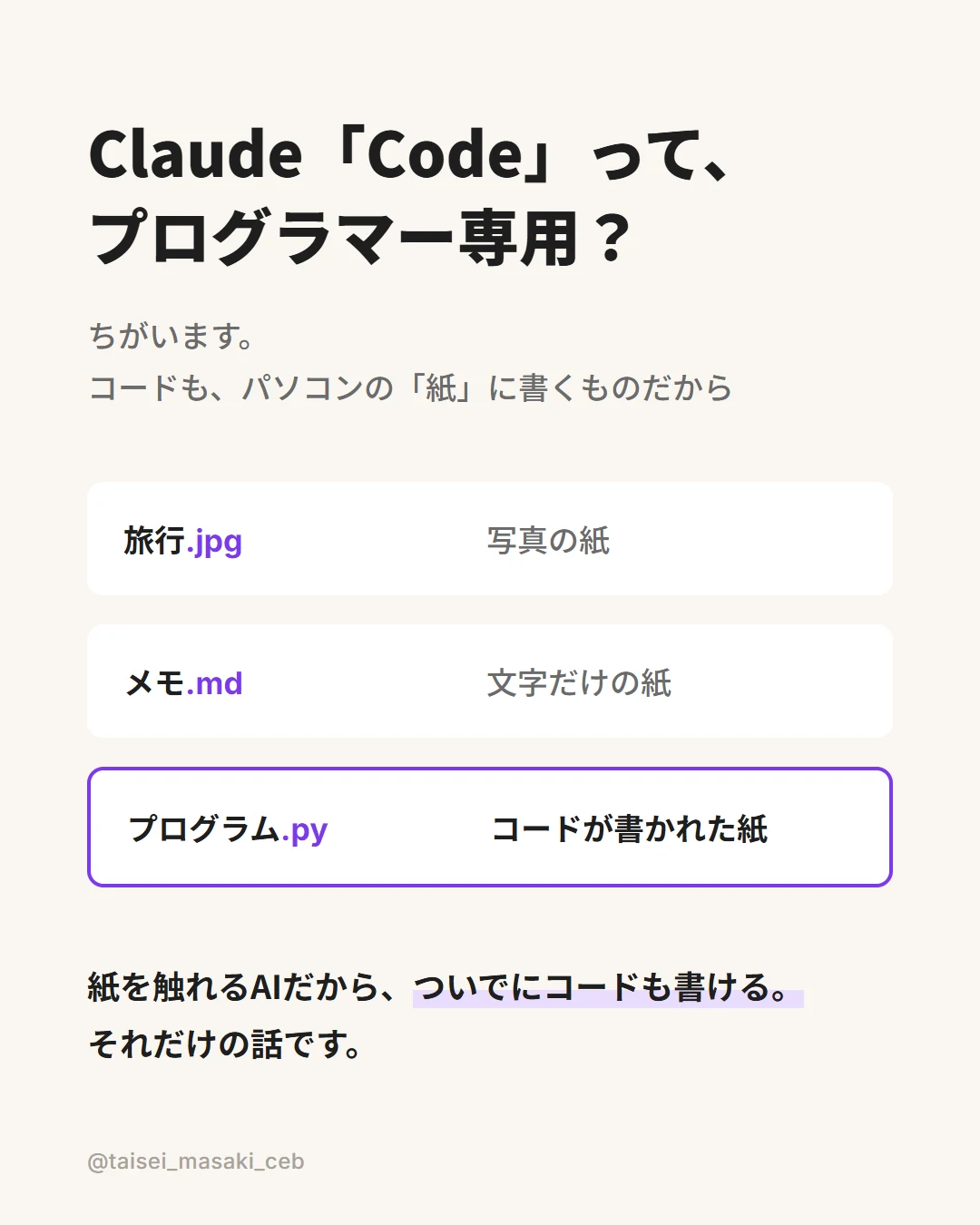
Claude Code(クロード・コード)は、名前に「Code」と入っているので、プログラマー専用の道具に見えます。世の中の説明も、ほとんどが「コードが書けるAI」で止まっています。
でも、それは本質ではありません。
Claude Codeは、パソコンを触れるAIです。
アプリ開発というのは、パソコンのファイルにコードを書いて作るものです。つまり、パソコンのファイルを触れるなら、結果としてコードも書ける。順番が逆なんです。コードを書く力が本体なのではなく、パソコンを触れることが本体で、コードはそのついでです。
この言い換えだけで、エンジニアではない人にとっての意味が変わります。
- ❌ 自分には関係ない、プログラマーの道具
- ✅ 自分のファイルを触ってくれる道具
AIに詳しい人たちの間では、Claude Code(やCodex)を「開発のためのAI」だと思っていたら大間違い、というのがもう常識になりつつあります。
ふつうのチャットAIとの違いは、ひとつだけ
ChatGPTやClaudeのチャットと、Claude Codeの違いは、賢さではありません。
パソコンの中に入っていい許可を持っているかどうか。違いはそれだけです。
でも、この1つの違いがすべてを変えます。僕の体感では、ふつうのチャットAIの使い方は、今の自分の使い方の8分の1くらいです(測ったわけではなく、あくまで体感です)。
🤖 どこの会社の、何なのか
🤖 補足(一般知識)
Claude Codeは、AIの「Claude」を作っているAnthropic(アンソロピック)という会社の道具です。中に入っている頭脳は、チャットのClaudeと同じものです。
同じClaudeの頭脳を、チャット画面で使うか、パソコンの中で使うかの違いだと考えてください。
2. パソコン=図書館、AIは中に住む司書
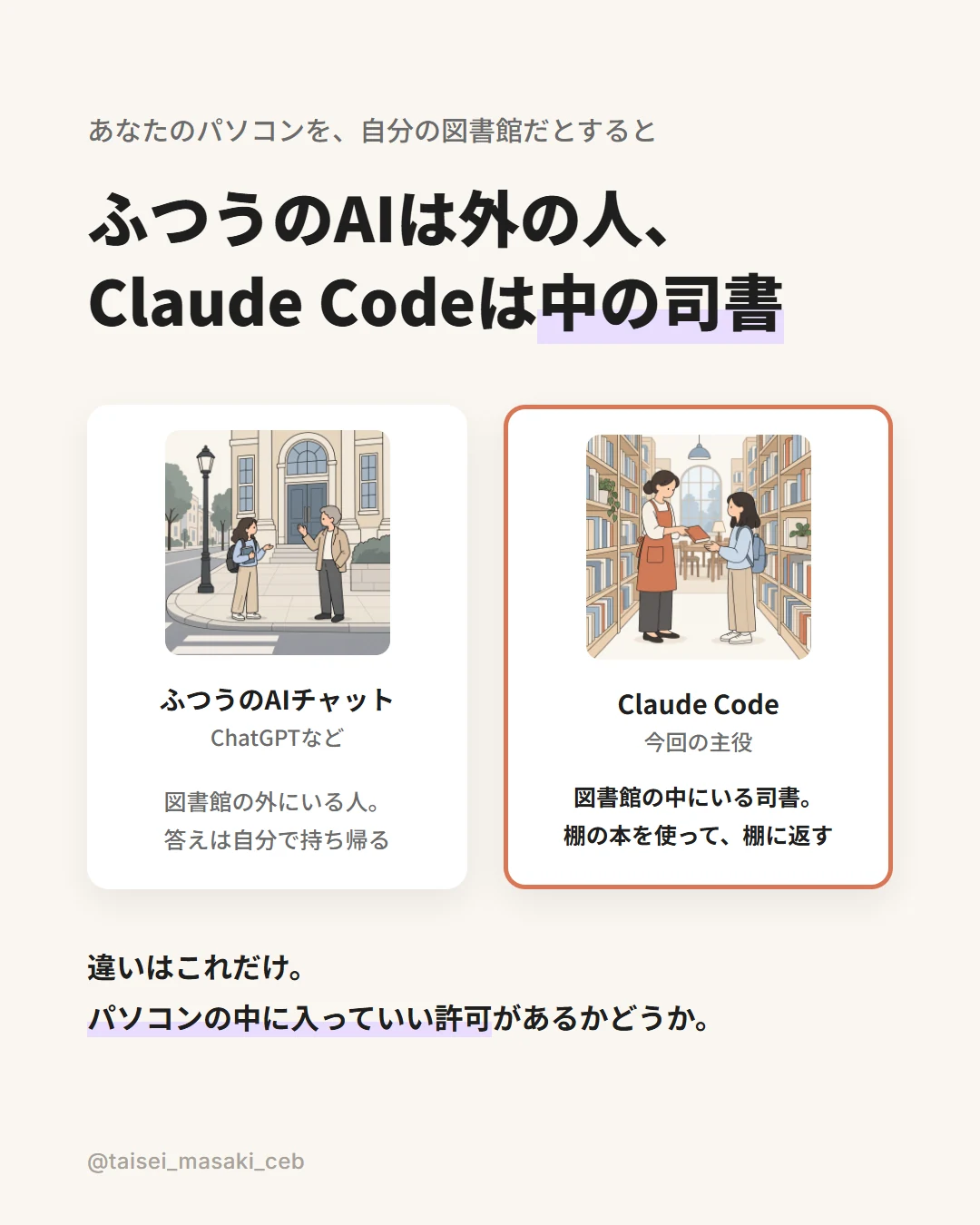
この教科書では、何度もこのたとえを使います。
パソコン = 図書館
ファイル = 本
Claude Code = 図書館の中にいる司書
外の道に立っている人と、中にいる司書
いつものAIチャットは、図書館の外の道に立っている人です。
何を聞いても答えてくれます。とても物知りです。でも、あなたの図書館の中に何があるかは知りません。だから、毎回こちらから資料を持っていって見せる必要があります。そして、答えてもらったものは、自分で図書館に持ち帰らないといけません。
Claude Codeは、図書館の中にいる司書です。
棚にある本を、そのまま材料に使ってくれます。そして、できたものをそのまま棚に返してくれます。コピペして、保存して、名前をつけて……という作業がありません。
チャットは流れて消える、ファイルは積み上がる
チャットでのやりとりは、会話が終わると流れていきます。決めたことも、その理由も、その場で消えてしまいます。だから、次の会話ではまたゼロから前提を説明し直すことになります。
Claude Codeで作ったものは、あなたのパソコンにファイルとして残ります。次の日も、1か月後も、そこにあります。使えば使うほど、図書館の本が増えていきます。
注意:司書は、毎回記憶をなくしている
ここは誤解が多いところなので、先に書いておきます。
Claude Code自身は、会話が終わると中身を覚えていません。 新しい会話を始めるたびに、まっさらな状態でやってきます。
それでも「前回の続き」ができるのは、司書が覚えているからではなく、本が残っているからです。司書は毎回、必要な本を棚から取り出して読み直してから仕事を始めます。
つまり、大事なのは司書の記憶ではなく、本棚に何が置いてあるかです。この話は7章と12章で、もう一度出てきます。
3. ターミナル=司令室
パソコンの操作のしかたは、2種類ある
Claude Codeは、ターミナルという場所で動きます。ターミナルの話をする前に、知っておいてほしいことがあります。
実は、パソコンの操作のしかたは2種類あります。
- マウスで操作する:アイコンをクリックしたり、ファイルをドラッグしたりする。みなさんがふだんやっているやり方です
- 文字で操作する:ターミナルという黒い画面に、文字で命令を打ち込む。映画でハッカーが使っている、あの画面です
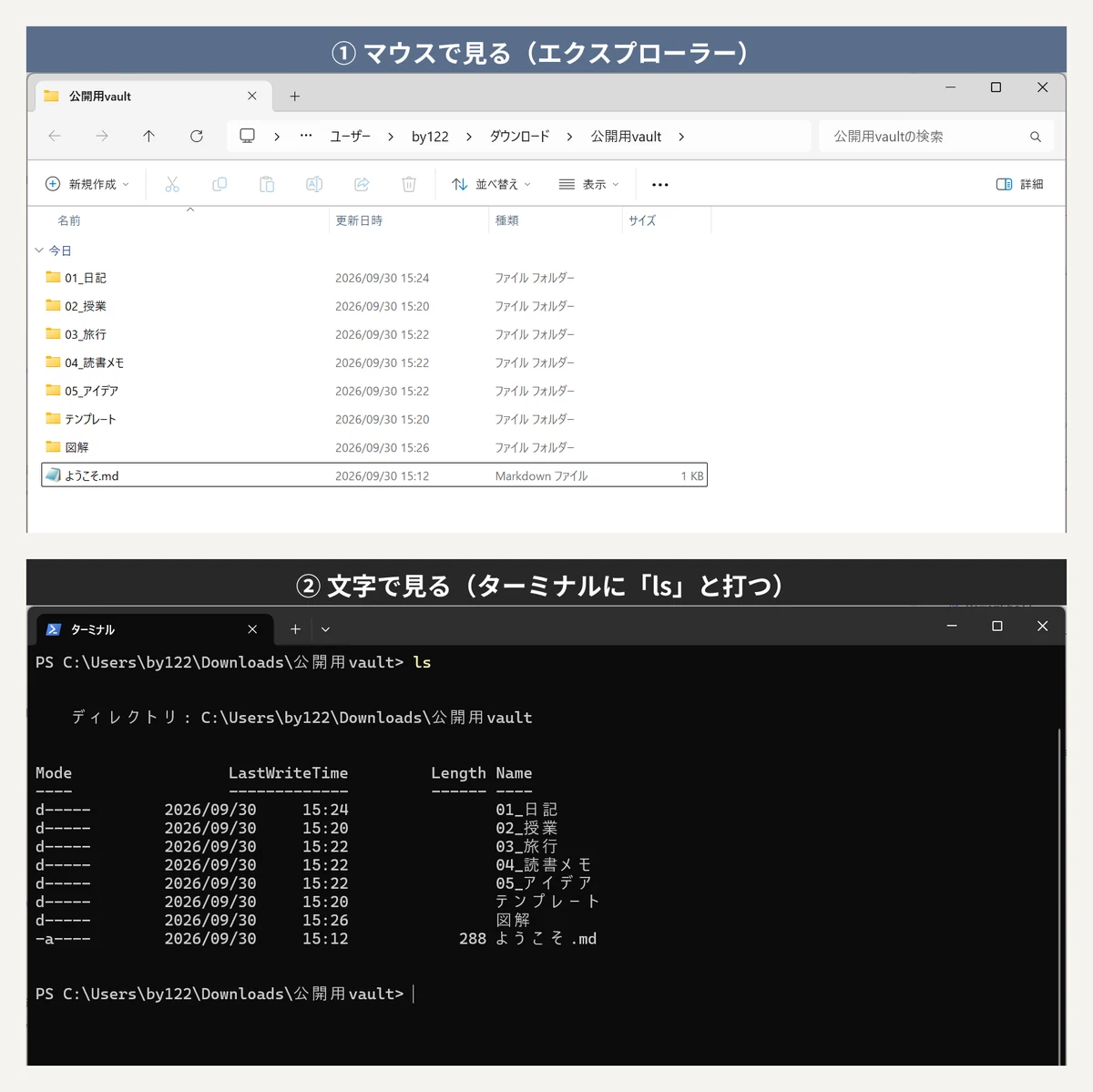
下の画像は、同じフォルダを2つのやり方で見たところです。①はいつものマウスの画面。②はターミナルに ls(「中身を見せて」という命令)と打った結果です。見た目はまったく違いますが、見ているものは同じです。
実は、文字のほうが先輩
意外かもしれませんが、コンピューターができたころは、ターミナル(文字の操作)しかありませんでした。 あとから、マウスで操作できる画面が出てきて、誰でも使えるこちらが主流になりました。だから今、ふだんターミナルを使うのは、エンジニアくらいです。
🤖 GUIとCLI
🤖 補足(一般知識)
マウスで操作する画面を GUI(グラフィカル・ユーザー・インターフェース)、文字で操作するやり方を CLI(コマンドライン・インターフェース)と呼びます。マウスの操作が一般の人に広まったのは、1980年代にMacintoshやWindowsが出てきたころです。
AIは、文字のほうが得意
ここからが大事なところです。
マウスの操作は、人間の目と手に合わせたやり方です。画面を見て、ボタンを探して、クリックする。一方で、AIがいちばん得意なのは、文字を読んで、文字を書くことです。
そして、ターミナルなら、パソコンへの命令はぜんぶ文字です。
だから、ターミナルにAIを乗せれば、AIはパソコンをまるごと動かせる。
これが、Claude Codeの発想です。
「黒い画面なんて使ったことがない」という方も大丈夫です。黒い画面に打つのは、ほとんどClaude Codeの仕事です。 あなたは日本語で頼むだけです(最低限の操作は6章で説明します)。
図書館ビルで考える
図書館を1つのビルだと考えると、こうなります。
あなたのパソコン(図書館ビル)

  📚 書類フロア(ファイル・フォルダ)
       本を読む・書く・書き直す

  🖥️ 司令室(ターミナル)
       ビル全体の機械を動かす

  → Claude Codeの司書は、両方に入れる

外の道:チャットAI(中には入れない)
ふつうのチャットAIは、ビルの外から話しかけてくるだけです。Claude Codeの司書は、書類フロアで本を読み書きするだけでなく、司令室に入って、ビルの機械そのものを動かせます。
司令室でできること
司令室に入れるということは、たとえばこういうことができます。
- 作ったものを実際に動かす(「このプログラムが本当に動くか試して」)
- 新しい道具をインストールする(必要な道具を、自分で取りに行ける)
- 変更の履歴を管理する(gitという仕組みを使えば「1つ前に戻して」もできる)
- その場でWebページを立ち上げる(「今すぐブラウザで確認できる状態にして」)
「作る」と「作って、動かして、確かめる」
ここがいちばん大きな違いです。
- 書類フロアにしか入れないAI:書類を作ってくれる
- 司令室にも入れるAI:作ったうえで、実際に動かして、確かめるところまでやってくれる
作って終わりではなく、動かしてみて、おかしければ自分で直す。この「確かめる」までが1回の仕事に入っているので、人間が途中で見張る必要が少なくなります。
4. 何ができるのか(非エンジニアの実例)
僕はエンジニアではありません。経済学部の学生です。その僕が、実際にClaude Codeにやらせていることを書きます。
返ってくるのは、会話ではなく「もの」
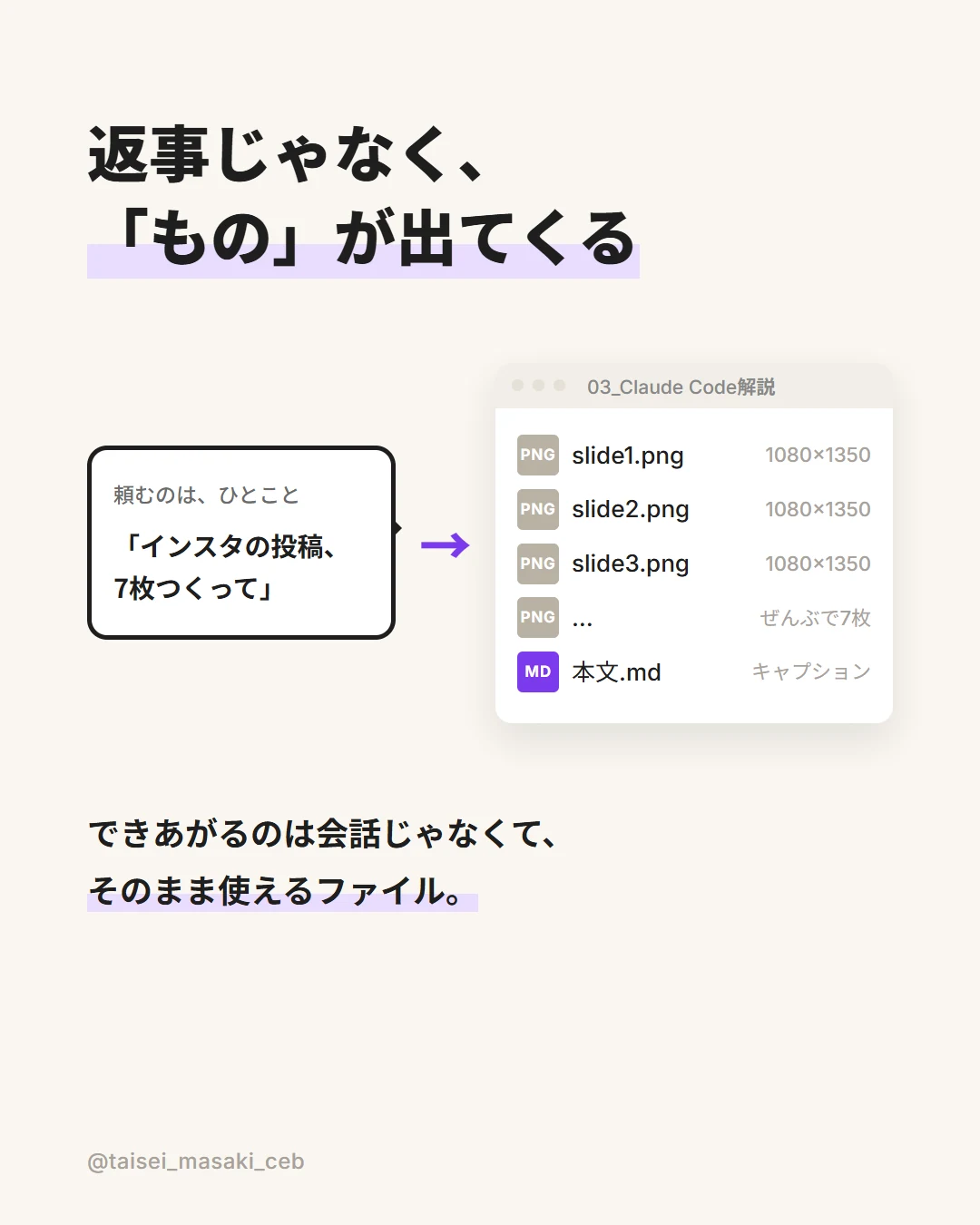
チャットAIに頼むと、返ってくるのは返事です。Claude Codeに頼むと、返ってくるのはものです。
たとえば「インスタの投稿を7枚つくって」と頼むと、画像7枚と本文が、そのままファイルとしてパソコンの中に出てきます。
実際、僕がインスタに出したClaude Codeの解説投稿は、下書きのメモを渡したことと、最後に目を通したこと以外、ぜんぶClaude Codeがやりました。 画像も、本文も、インスタへの予約投稿も、です。
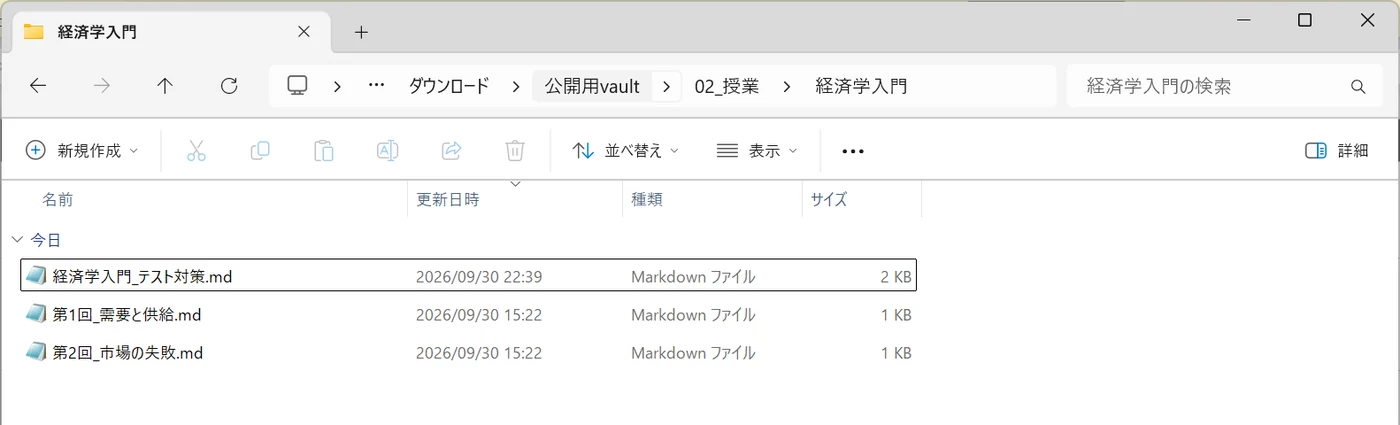
下の動画は、撮影用のフォルダで「経済学入門の授業ノートを全部読んで、テスト前に見返す1ページのまとめを作って」と頼んだところです(1.5倍速)。
返事が画面に出て終わりではありません。まとめのファイルが、フォルダの中にそのまま出てきます。
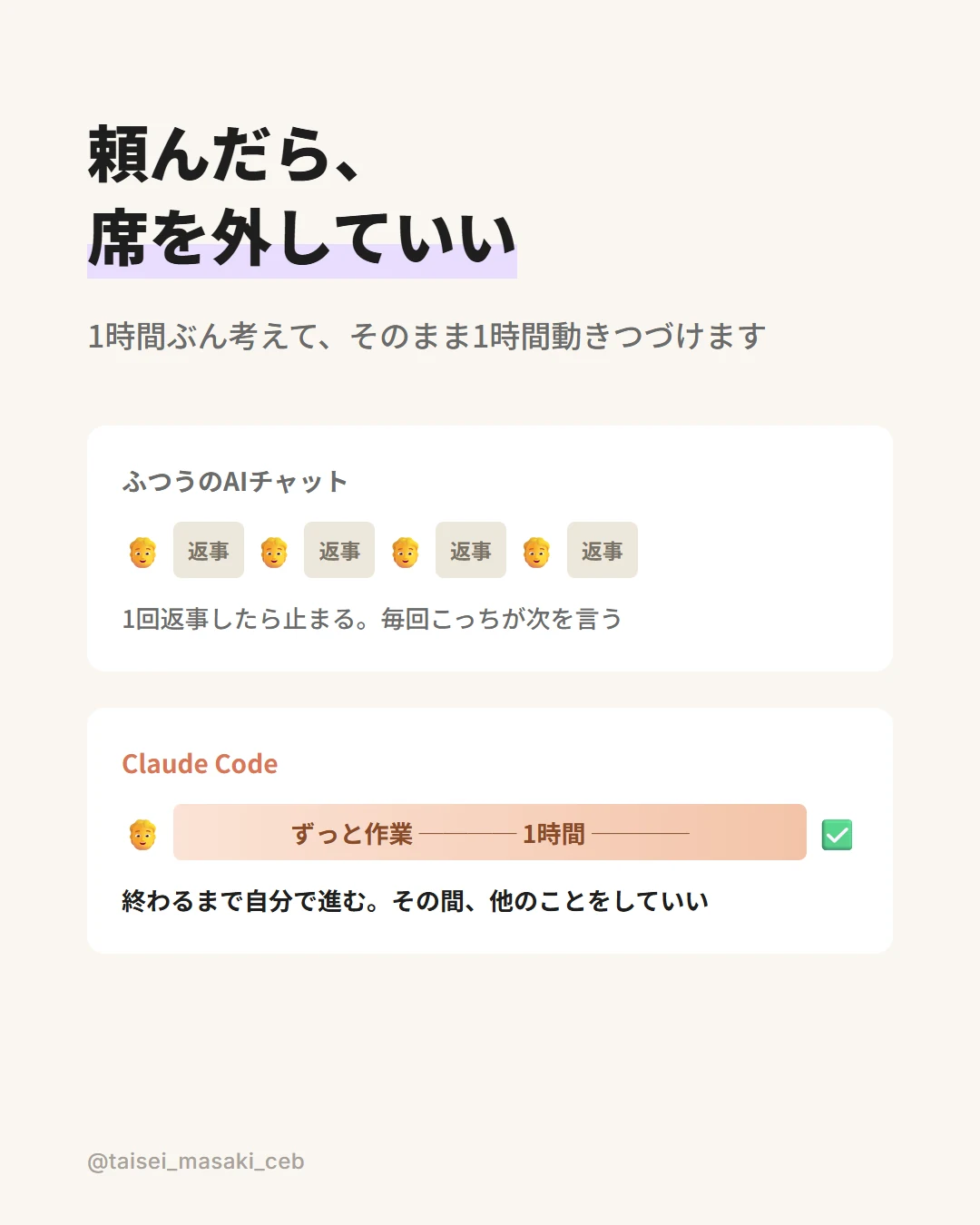
頼んだら、席を外していい
Claude Codeは、頼んだら最後まで自分で進めます。1時間ぶん考えて、そのまま1時間動きつづけることもあります。
ずっと画面の前で見張っている必要はありません。頼んだら、ご飯を食べに行ってもいい。これが、チャットAIとの体験のいちばんの違いかもしれません。
できることは、大きく6つ
では、具体的に何を頼めるのか。僕が実際にやっていることを、6つに分けて紹介します。
| できること | 例 | |
|---|---|---|
| ① | パソコンのアプリを操作する | ブラウザ・LINE・マイクラを動かす。スクショ・録画・録音・音を鳴らす |
| ② | 研究を、問い1つで最後まで | 仮説を立てて、調べて、レポートにまとめる |
| ③ | 毎朝、決まった仕事をしておいてもらう | ニュースを集めて、投稿文の下書きを届けておく |
| ④ | 自分専用のアプリを作る | 自分に合わせたタスクアプリ・録音アプリ |
| ⑤ | スライドや動画を、コードで作る | 発表のスライド、解説のアニメ動画 |
| ⑥ | パソコンそのものの設定を直す | マイクの不調、アプリの出し入れ、スタートアップ |
① パソコンのアプリを、自分で操作する
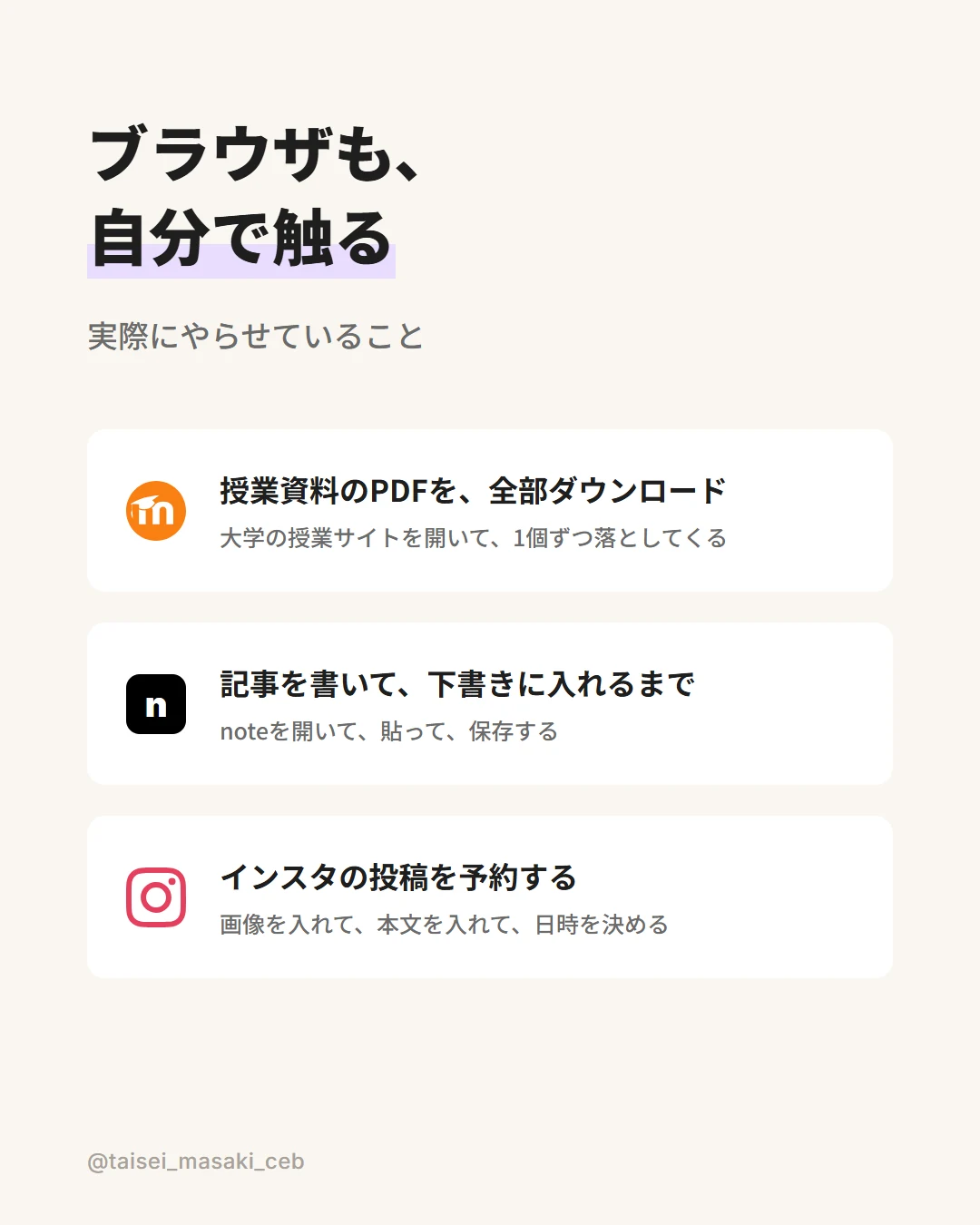
Claude Codeは、ブラウザ(ChromeなどのWeb画面)を操作できます。僕はこんなことをやらせています。
- 大学の授業サイトから、資料のPDFを全部ダウンロードする
- note記事を書いて、下書きに入れるところまで
- インスタの投稿を予約する
(ブラウザをつなぐ方法は11章で説明します)
でも、ブラウザだけではありません。 3章で書いたとおり、Claude Codeはパソコンの司令室に入れます。だから、パソコンに入っているアプリも、画面を見ながらマウスとキーボードを動かして操作できます。
- LINE:アプリを起動して、友だちへのメッセージを入力するところまで(送信のEnterだけは、自分で押すルールにしています)
- マイクラ:AIが書いたプログラムで、建物を建てる。その様子を画面録画して、動画にするところまで
- パソコンの基本操作:画面のスクショを撮る・画面を録画する・録音を始める・音を鳴らす
下の動画は、撮影用のフォルダで「電卓のアプリを開いて、1234×5678を計算して。答えが出たら画面全体のスクショを撮ってこのフォルダに保存して、最後に『終わりました』の合図の音を鳴らして」と頼んだところです。最後に音が鳴ります。
僕は電卓のボタンに一度も触っていません。アプリを開くのも、数字を打つのも、スクショを撮るのも、音を鳴らすのも、全部Claude Codeです。
LINEも同じです。下の動画は、Claude CodeがLINEを操作して、自分用のメモ(Keepメモ)のトークを探して開き、メッセージを入力したところです。友だちへの送信も、同じやり方でできます(トークの一覧と過去のメッセージは、ぼかしています)。
マイクラでは、こんなふうに建物が建ちます。コマンドを打つところも、録画もAIです。
送信や購入のように取り消せない操作は、最後のボタンだけ人が押す。このルールさえ決めておけば、パソコンでできることのほとんどを任せられます。
② 研究を、問い1つで最後まで
1つの問いを渡すだけで、調べて、仮説を検証して、レポートにまとめるところまで一気に進めるチームも作れます。これは10章で詳しく紹介します。
③ 毎朝、決まった仕事をしておいてもらう
たとえば「毎朝8時にAI関連のニュースを集める → X(旧Twitter)の投稿文として下書きする → 朝起きたらSlackに『これどうですか?』と届いている」。こういう動きをするしくみも作れます。
自分が間に入ってやっていた作業を、代わりにやってくれる。これが、次の章からの話の土台になります。
④ 自分専用のアプリを作る
「アプリ開発」と聞くと、アプリストアに出すような、大きなものを想像するかもしれません。でも、自分ひとりが使うための、自分に合わせたアプリなら、エンジニアでなくても作れます。そして、これが意外と出番が多いんです。
タスクアプリに必要な機能は、人によって違うと思っています。
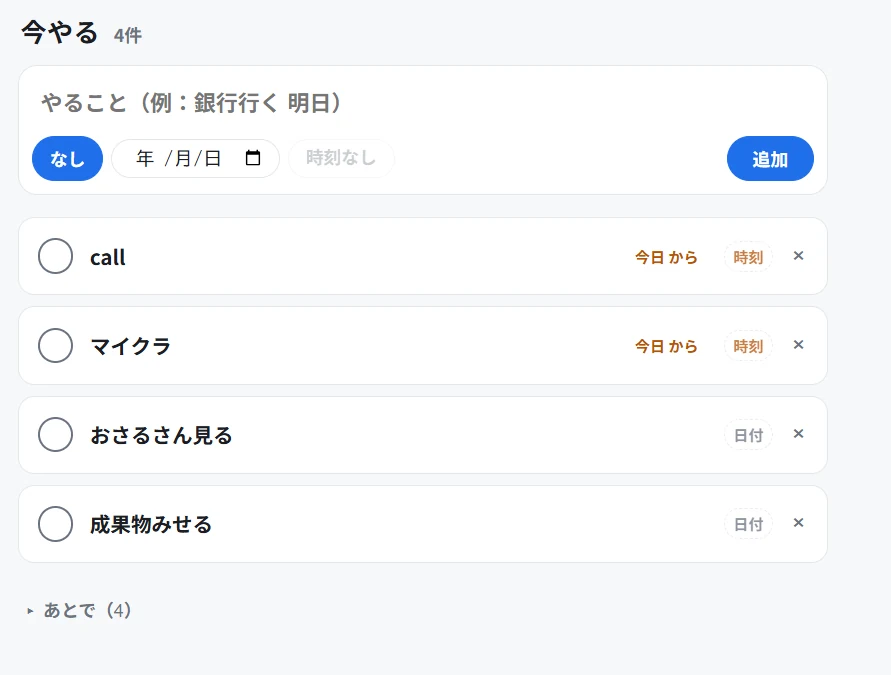
僕の場合、やることや期限はだいたい頭に入っているので、期限の機能はいりません。困るのは、「ある日にならないと手をつけられないタスク」がずっと目に入って、情報が多すぎて混乱することでした。
そこで、タスクに「着手できる日時」を決めておき、その日時になるまで一覧に出てこないアプリを作りました。今やれることだけが並び、先のタスクは「あとで」にしまわれています。
ほかにも、こんなものを作っています。
- 会議の録音アプリ:オンライン会議の音声だけを、パソコンで直接録音して、決まったフォルダに保存する。会議に録音用のボットを入れなくていい。録音を止めたら、画面共有された資料やメモも一緒に貼っておける
- インターン先の管理サイト:中小企業の労務・税務・法務のタスクを1か所で管理するサイト
売っているアプリに自分を合わせるのではなく、アプリのほうを自分に合わせる。非エンジニアがいちばん得をするのは、ここかもしれません。
⑤ スライドや動画を、コードで作る
ここは、エンジニアでない人はたぶん意識したことがない話です。
「コードを書く」というのは、アプリを作ることだけではありません。スライドを作ることでもあるし、動画を作ることでもあります。
カギになるのが、HTMLです。HTMLは、Webページの中身を書くための言葉です。文字・位置・色・大きさが、ぜんぶ文字で書いてあります。 たとえば「タイトルの色はこれ」は、こんなふうに書かれています。
--accent: #2b6cb0;   ← 強調する色(青)
<h1>市場の失敗</h1>   ← タイトルの文字
画像生成AI・動画生成AIとの違い
スライドや動画をAIに作ってもらう方法は、大きく2つあります。
| 画像生成AI・動画生成AI | コード(HTML)で作る | |
|---|---|---|
| 作り方 | 言葉から、絵を浮かび上がらせる | 文字・位置・色を、1つずつ文字で書く |
| 直すとき | 一部だけ直すのが難しい。作り直すと、全体が変わってしまう | 直したいところだけ書き換えられる |
| お金 | 1枚・1本ごとに高くつく | ほとんどかからない |
画像生成AIの絵は、いわば1枚の写真です。「タイトルの色だけ変えて」と頼んでも、写真の一部だけを描き直すのは苦手です。
HTMLは設計図です。色も文字も位置も書いてあるので、「この色をこう変えて」がそのまま効きます。そして、Claude Codeはコードを書けるので、この設計図を書くのが得意です。
実際に、やってみた
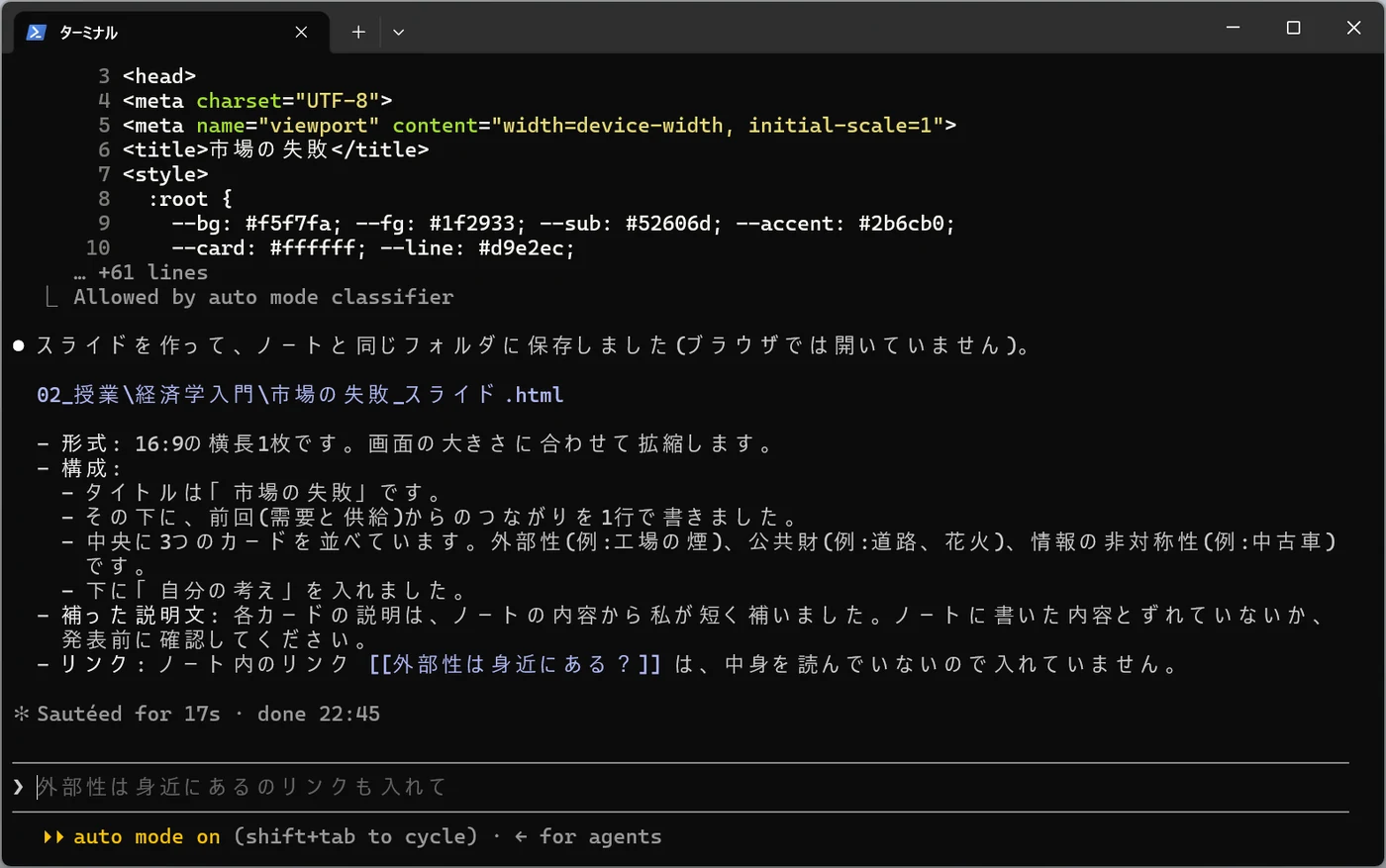
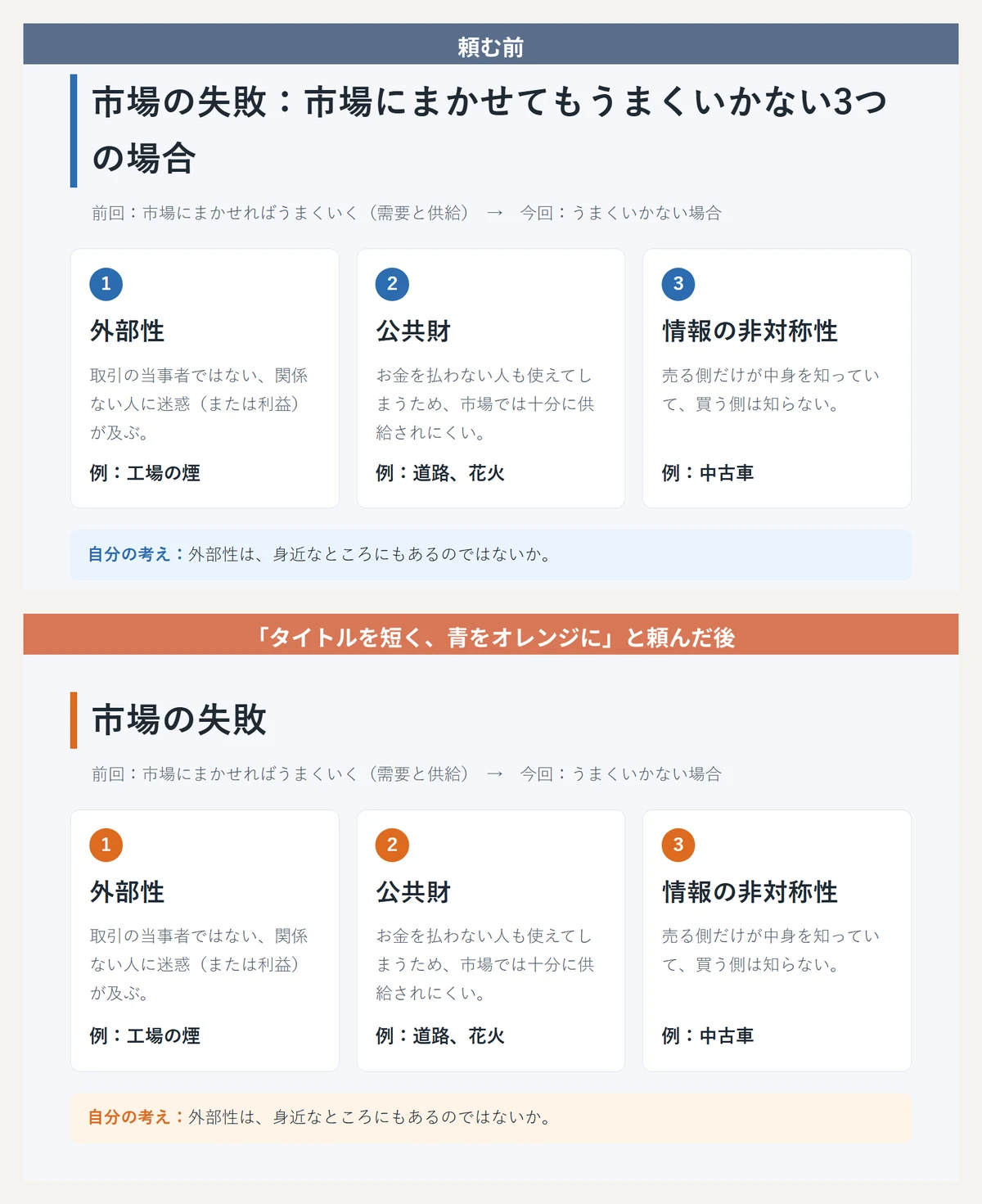
撮影用のフォルダで、「第2回_市場の失敗のノートを、授業の発表で使う横長のスライド1枚にして」と頼みました。ターミナルには、Claude Codeが書いたHTMLの中身が流れていきます。
続けて、「タイトルを『市場の失敗』だけに短くして、青い色をぜんぶオレンジに変えて。ほかはそのままで」と頼みました。
Claude Codeが書き換えたのは、たった3行です。赤が消した行、緑が足した行です。
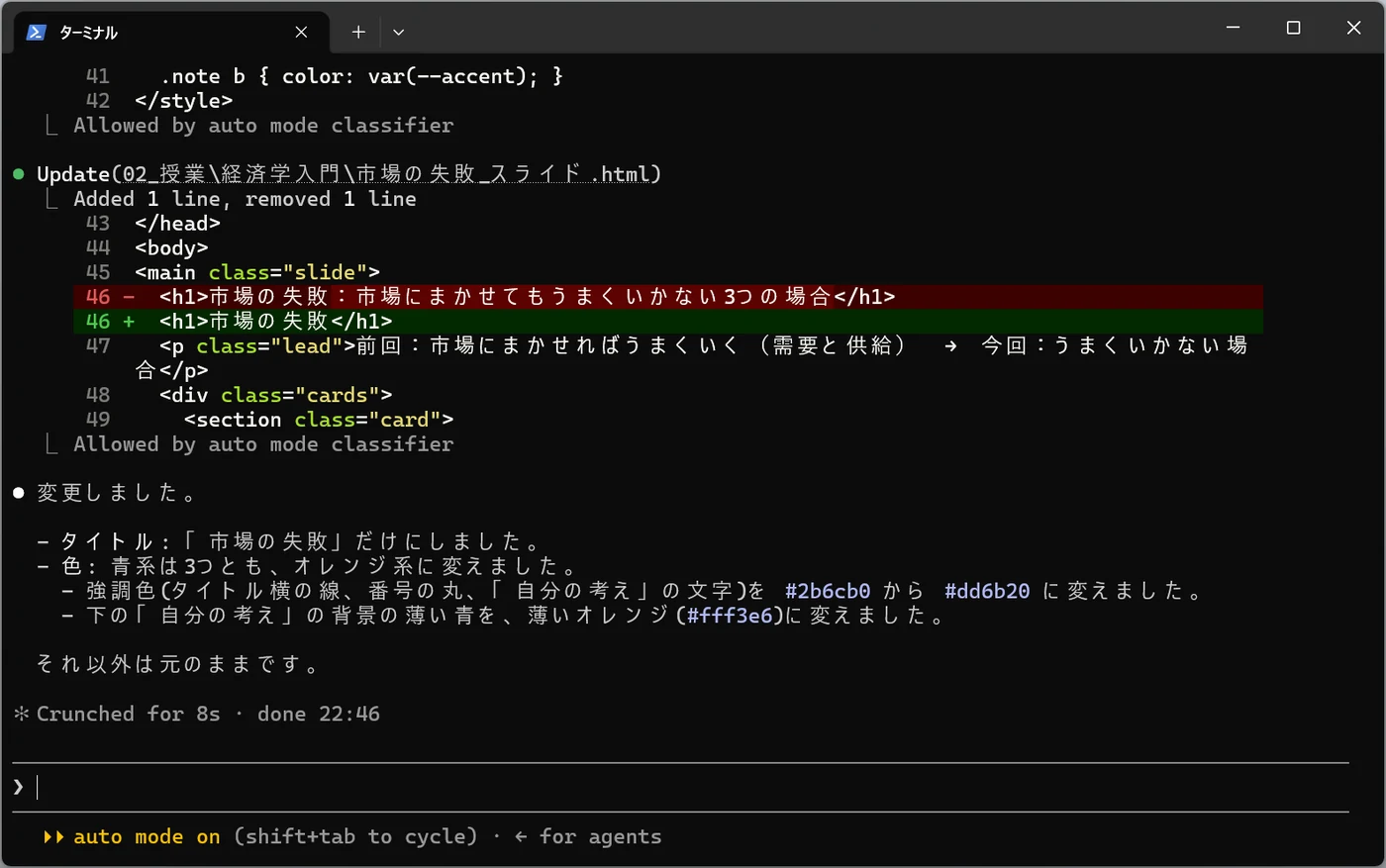
これが、画像生成AIではできないことです。
僕が作ったもの
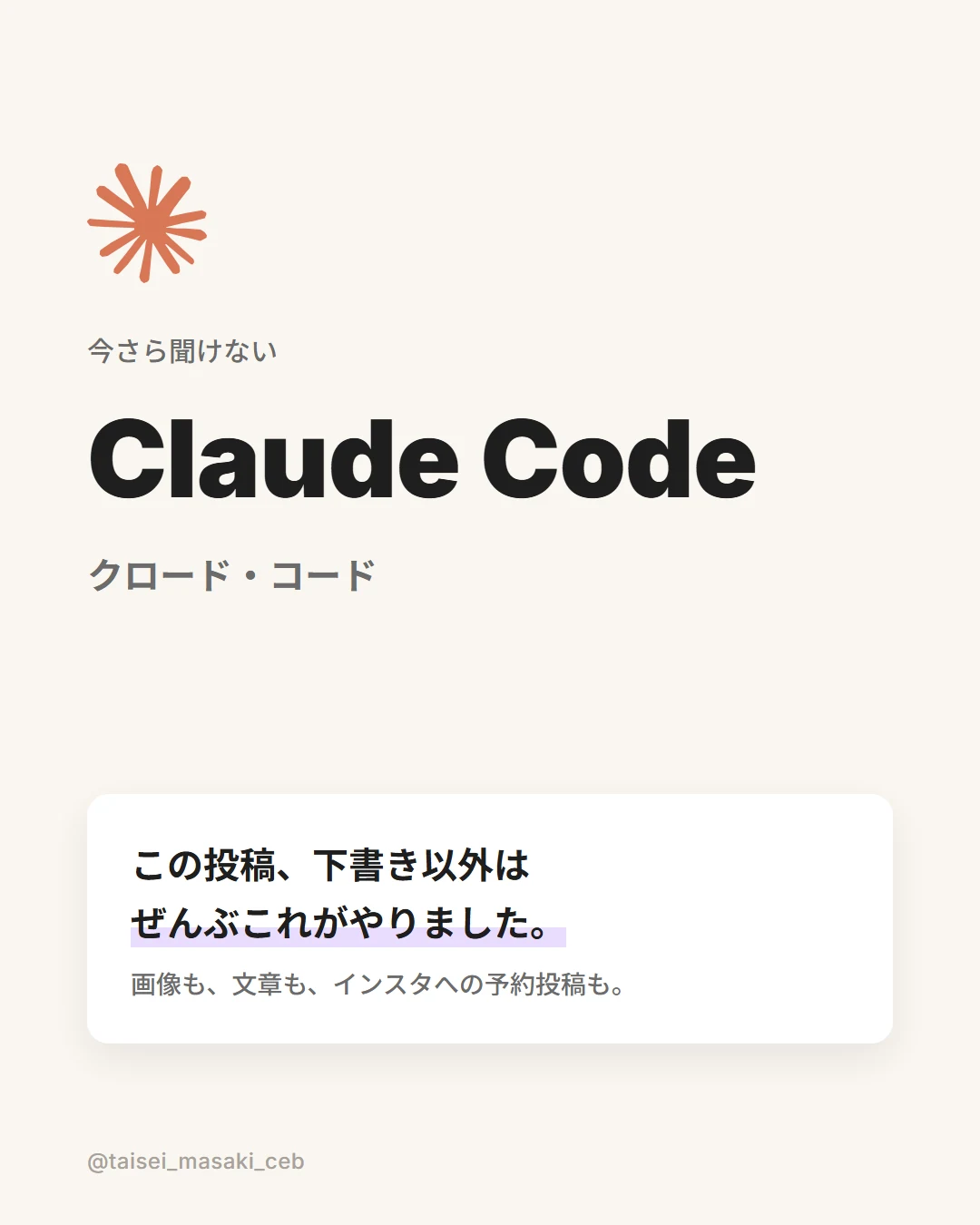
インスタの投稿のスライドは、HTMLで作っています。
横にスクロールできます →
動画も同じです。下のアニメは、動画生成AIを使わずに、ドット絵のキャラクターも動きも効果音も、プログラムで描いています。
ほかの作品は、アウトプット一覧 に並べています。
🤖 HTMLのスライドと動画のしくみ
🤖 補足(一般知識)
- HTMLで作ったスライドは、ブラウザで開けばそのまま見られます。PDFや画像にも書き出せます
- 動画は、HTMLで「動き」を作り、それを1コマずつ撮って、動画ファイルにつなげて作ります。音も、あとから重ねられます
- どちらも、Claude Codeに「PDFにして」「mp4にして」と頼めば、書き出すところまでやってくれます
⑥ パソコンそのものの設定を直す
Claude Codeは司令室にいるので、パソコンの設定そのものも触れます。僕が実際にやったのは、こんなことです。
- マイクの不調を直す:マイクが使えなくなったとき、原因が設定などのソフトウェア側にあったので、Claude Codeに調べて直してもらいました
- スタートアップの設定:スタートアップとは、パソコンを起動したときに、勝手に立ち上がるアプリのことです。たとえば「パソコンを起動したら、LINEが自動で立ち上がるようにして」と頼めます
- アプリのインストール・削除:必要な道具を入れる、いらないものを消す
下の画像は、撮影用に「スタートアップのアプリの一覧を、表にして見せて。今日は見るだけで、設定は変えないで」と頼んだところです。重くなりそうなものまで教えてくれます。
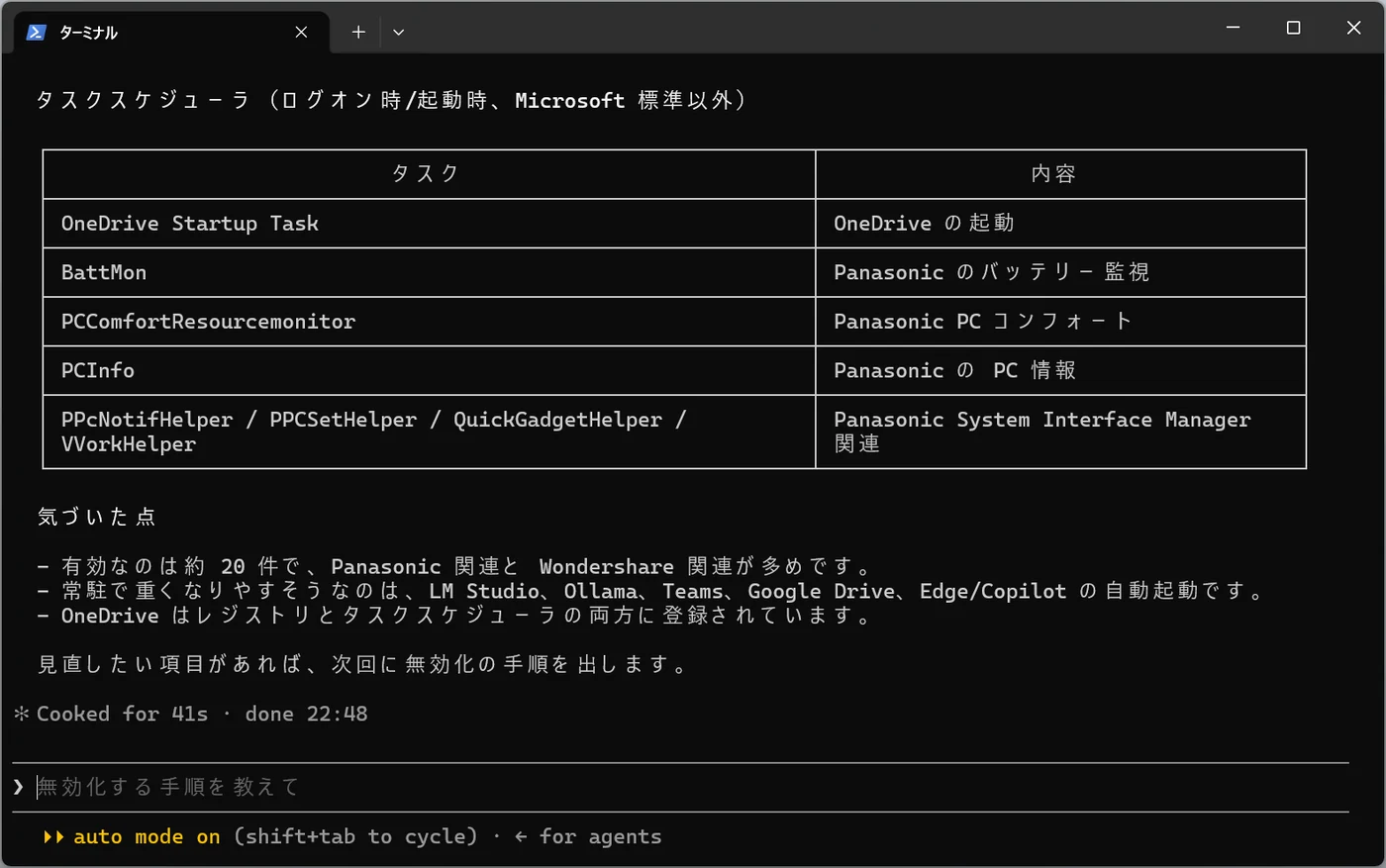
僕はまだやっていませんが、周りには、こんな使い方をしている人もいます。12時から会議があるなら、11時57分に会議のリンクが勝手にブラウザで開く。 作業に集中していても、一瞬で会議に気づけます。
🤖 決まった時刻に、何かを動かす
🤖 補足(一般知識)
「決まった時刻に、〇〇を開く」は、パソコンに最初から入っている予約のしくみ(Windowsなら「タスクスケジューラ」)で作れます。自分で設定画面を開かなくても、Claude Codeに「毎日12時の3分前に、このURLをブラウザで開くようにして」と頼めば、設定してくれます。カレンダーの予定に合わせて動かしたいときは、11章のMCPでカレンダーをつなぎます。
設定を変える前には、Claude Codeが「これをやっていいですか?」と確認してきます(6章)。何を変えるのかを読んでから許可してください。
5. はじめかた①:契約とインストール
ここからは、実際に始めるための章です。Claude Codeは無料では使えません。 課金したアカウントでログインする必要があります。
🤖 料金プラン
🤖 補足(一般知識)
2026年9月時点の個人向けプランです。料金は変わることがあるので、必ず公式サイト(claude.com/pricing)で確認してください。
- Free(無料):チャットは使えるが、Claude Codeは使えない
- Pro:月20ドル(年払いなら月17ドル相当)。Claude Codeが使える。まずはここから
- Max:月100ドル〜。Proの5倍・20倍ぶん使える2段階がある。毎日たくさん使うようになってから考えればいい
ほかに、会社やチーム向けのプランや、使った分だけ払う「API」という払い方もあります。
使える量には上限があります。 5時間ごとにリセットされる枠と、1週間の枠があり、チャット・スマホ・Claude Codeで同じ枠を分け合います。上限に達したら、リセットされるまで待つことになります。
🤖 必要なもの
🤖 補足(一般知識)
- パソコン:Windows 10以降、またはmacOS 13以降(公式の最低条件はメモリ4GB以上)
- インターネット接続
- 課金済みのClaudeのアカウント(上のPro以上)
スマホやタブレットだけでは、この教科書で説明する使い方はできません。
メモリについては、僕が教えた友人のパソコンがメモリ8GBでした。動かすことはできますが、重くなりやすいので、13章の注意も読んでおいてください。
Claude Codeを使える場所は3つ
Claude Codeは、3つの場所で使えます。
| 場所 | 特徴 |
|---|---|
| ① デスクトップアプリ | 黒い画面が苦手な人向け。作業するフォルダを指定すれば同じことができる。ただ、毎回指定するのが少し面倒 |
| ② ターミナル(黒い画面) | いちばん細かく効く。司令室に直接住んでいるため |
| ③ Obsidianの中(Claudianプラグイン) | メモアプリの中で使う。設定のしかたは、続編の Claude Code×Obsidianの教科書 の5章に書きました |
この教科書では、②のターミナルを前提に説明します。③のClaudianも、②が入っていないと動かないので、どの使い方をするにしても、まず②を入れておくのがおすすめです。
🤖 インストールの手順
🤖 補足(一般知識)
公式の「ネイティブインストール」のやり方です。コマンドは時期によって変わるので、うまくいかなければ公式ドキュメント(code.claude.com/docs)を見てください。Windowsの場合
- スタートメニューで「PowerShell」と検索して開く
irm https://claude.ai/install.ps1 | iexを貼り付けて、Enterを押す管理者として実行する必要はありません。「Git for Windows」も一緒に入れておくと、Claude Codeができることが少し増えます(なくても動きます)。
Macの場合
⌘ + スペースで検索を開き、「ターミナル」と打って開くcurl -fsSL https://claude.ai/install.sh | bashを貼り付けて、Enterを押す入ったか確かめる
ターミナルにclaude --versionと打って、数字(バージョン)が出れば成功です。
🤖 ログイン
🤖 補足(一般知識)
ターミナルにclaudeと打つと、Claude Codeが起動します。初回はブラウザが開くので、課金したアカウントでログインしてください。
無料のアカウントでログインしても使えません。つながらないときは、まずここを疑ってください。
わからなくなったら、チャットAIに聞く
インストールで詰まったら、ふつうのチャットAI(ChatGPTやClaude)に「WindowsにClaude Codeを入れたい。今こういう画面になっている」と、画面のスクショと一緒に聞くのがいちばん早いです。
そして、一度Claude Codeが入ってしまえば、そこから先の困りごとはClaude Code自身に聞けます。最初の1回だけ、がんばってください。
6. はじめかた②:最初の起動と、ターミナルの最低限
🤖 ターミナルの開き方
🤖 補足(一般知識)
- Windows:スタートメニューで「PowerShell」または「ターミナル」と検索して開く。Windows 11なら、エクスプローラーでフォルダを右クリック →「ターミナルで開く」で、そのフォルダから始められる
- Mac:
⌘ + スペース→「ターミナル」。フォルダをターミナルの画面にドラッグすると、そのフォルダの住所(パス)が貼り付けられる
いちばん大事:起動したフォルダが、作業場所になる
これが、いちばん多い事故です。
Claude Codeは、起動したフォルダを自分の図書館だと思って仕事をします。たとえば、ホームフォルダで起動すると、ファイルはホームフォルダに作られます。「頼んだファイルがどこにもない!」という相談の多くは、これが原因です。
だから、必ず「作業したいフォルダ」に移動してから、claude と打って起動してください。
はじめてのフォルダで起動すると、最初に「このフォルダで作業していいですか?」と聞かれます(英語で出ます)。いちばん上に、作業するフォルダの住所(パス)が出ているので、ここで場所を確かめてください。 合っていれば、矢印キーで「Yes, I trust this folder」を選んで Enter です。
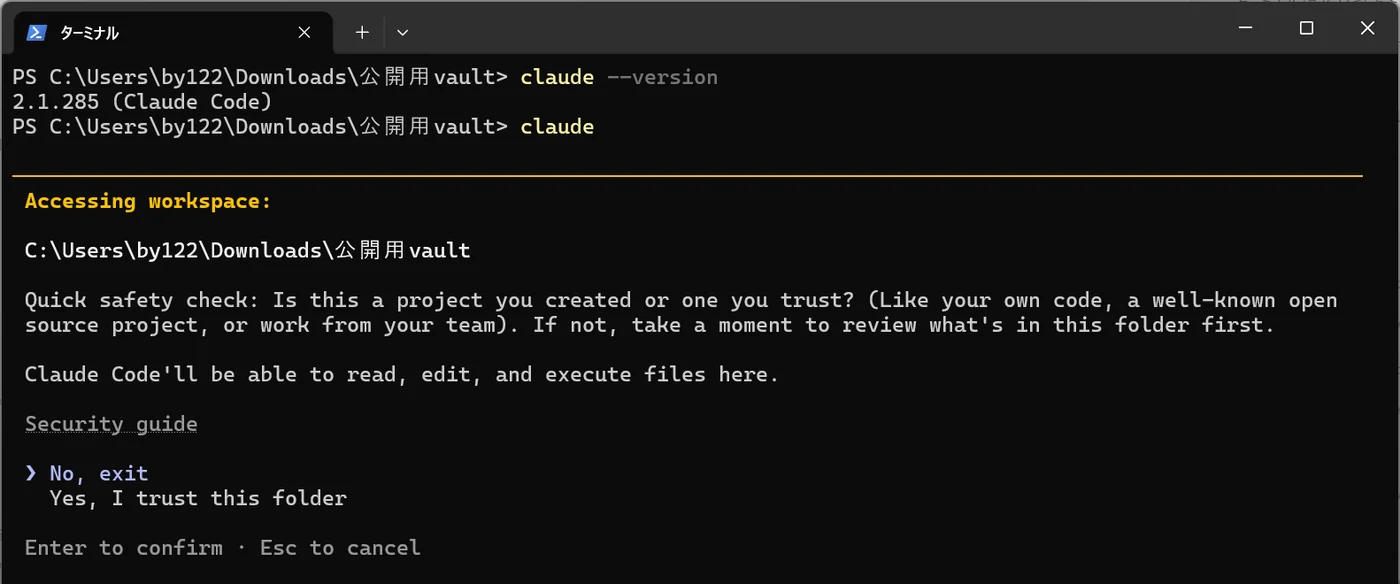
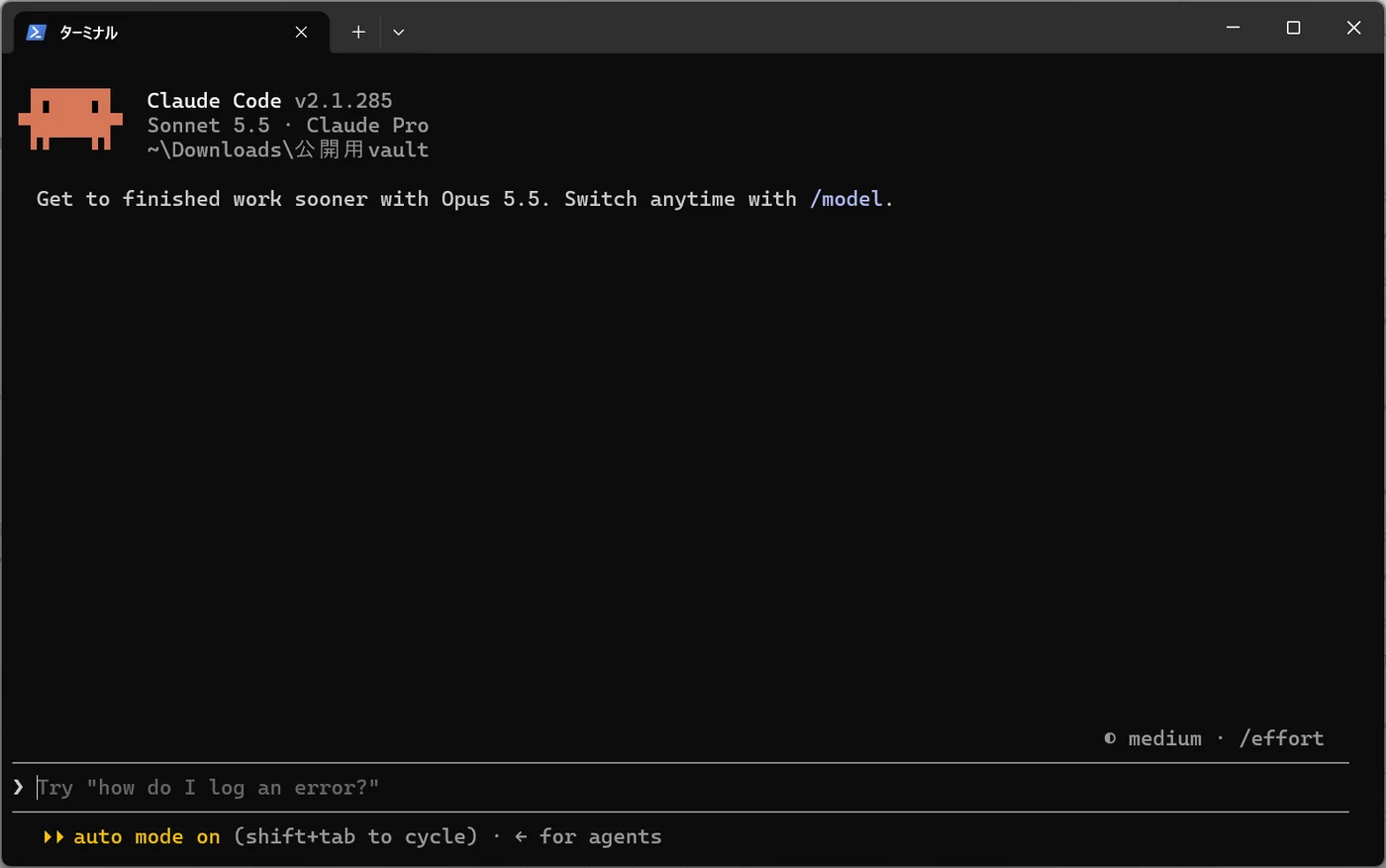
起動すると、こんな画面になります。いちばん下の > の横に、日本語で頼みごとを打ち込みます。
🤖 最低限のコマンド
🤖 補足(一般知識)
ターミナルで覚えるのは、これだけで十分です(WindowsのPowerShellでもMacでも、同じように使えます)。
やりたいこと 打つもの 今どのフォルダにいるか確かめる pwd今いるフォルダの中身を見る lsフォルダを移動する cd "移動したいフォルダのパス"Claude Codeを起動する claudeClaude Codeを終わる /exitと打つ(またはCtrl + Cを2回)パスに空白や日本語が入っているときは、
"で囲んでください。
作業フォルダは、ダウンロードの隣に置く
Claude Codeに触ってもらうフォルダ(図書館)は、どこに作ってもかまいません。僕のおすすめは、「ダウンロード」フォルダの中です。
大学の資料も、仕事のファイルも、ネットから落としたものは必ず「ダウンロード」に落ちてきます。図書館をその隣に置いておけば、1クリックで図書館に放り込めます。小さなことですが、これが続くかどうかを決めます。僕はこれを「小さなDX」と呼んでいます。
それから、フォルダの名前を自分の名前(「たなか」など)にするのはやめておきましょう。中身が増えたときに、何のフォルダか分からなくなります。
🤖 モデルの選び方
🤖 補足(一般知識)
Claude Codeの中の頭脳(モデル)は、選べます。起動中に/modelと打つと切り替えられます。
- 賢いモデル:難しい仕事・長い仕事に強い。そのぶん、使える量(5章の上限)を早く使う
- 速くて軽いモデル:簡単な仕事なら十分。量を節約できる
モデルの名前は、新しいものが出るたびに変わります。最初は、最初から選ばれているもの(おすすめ)のままで大丈夫です。
🤖 許可の確認:どこまで任せるか
🤖 補足(一般知識)
Claude Codeは、ファイルを書き換えたり、コマンドを動かしたりする前に、「これをやっていいですか?」と確認してきます。最初のうちは、内容を読んでから許可してください。
- 慣れてきたら、よく使う操作は「毎回聞かなくていい」と許可しておける(
/permissionsで管理)Shift + Tabで、「ファイルの編集は自動で許可する」「まず計画だけ立てさせる」などのモードを切り替えられる(表示はバージョンで変わります)- やりすぎたときは、
/rewindで会話とファイルを前の時点に戻せる
僕自身は、「ファイルやフォルダを消す前には、必ず人に確認すること」というルールを、12章で説明する CLAUDE.md に書いています。消すことだけは、取り返しがつかないからです。
7. AIへの話しかけ方
なぜ、話しかけ方が大事なのか
昔は、人が直接ツールを使っていました。Googleで検索するなら検索のしかたを、Gmailを使うならGmailの使い方を知っている必要がありました。
今は、人とツールの間にAIが入ります。
これまで:人 ― ツール
これから:人 ― AI ― ツール
Claude Codeに「来週の予定を確認して」と頼めば、AIがカレンダーを見に行きます。つまり、どんなツールを使うにも、必ずAIを挟むことになります。だから、AIへの話しかけ方が、そのまま仕事の質になります。
AIは「優秀だけど、初対面で、記憶喪失な人」
話しかける前に、相手がどんな人なのかを知っておきましょう。ひとことで言うと、AIはこういう人です。
- 優秀:これは誰も反論しないと思います
- 初対面:あなたのことを、何も知りません
- 記憶喪失:会話が終わるたびに、すべて忘れます(2章)
たとえるなら、東大卒の新入社員。しかも、自分がどこの会社に入ったのかも分かっていない新入社員です。会社の名前を教えて、何をすればいいかのマニュアルを渡してあげないといけませんよね。
逆に言うと、優秀なので、役割を与えれば最初からその人だったようにふるまえます。「プロのマーケター」にも、「あなた専用のメンター」にもなれます。
人間と話すように頼む
いちばん大事なのは、人間に頼むのと同じように頼むことです。
Google検索のように「焼き鳥 福岡 うまい店」と単語だけ並べるのは、優秀な人に対して失礼です。人間の優秀な部下に頼むときのように、目的と事情を添えて話しかけてください。
指示が少ないと、AIは無駄に外す
教えている友人と一緒に設定していたとき、こんなことがありました。
設定画面のスクショを貼って「これ教えて」とだけ頼んだら、見当違いの答えしか返ってきませんでした。 そこで「〇〇の設定に必要な△△を、このパソコンの中から見つけてきて」と、何が欲しいのかを1文で言い直したら、一発で解決しました。
画像は同じです。変えたのは1文だけ。差は情報の量ではなく、何を求めているかを言葉にしたかどうかでした。
AIが的外れな答えを返すとき、悪いのはたいていAIではなく、「何が欲しいか」を言っていないことです。
ファイルは添付しない。「住所」を教える
チャットAIの癖で、ファイルを渡すときに添付ボタンを探してしまう人がほとんどです。でも、Claude Codeはパソコンの中に住んでいます。だから、ファイルの住所(パス)を教えるだけでいいんです。WebページのURLと同じ考え方です。
- Windows:エクスプローラーでファイルを右クリック →「パスのコピー」
- Mac:Finderでファイルを右クリックし、Optionキーを押す →「パス名をコピー」
"C:\Users\あなた\Downloads\仕事\議事録.md" を読んで、決まったことだけ箇条書きにして
添付と違って、中身が後から更新されても、Claude Codeは最新のものを読んでくれます。
ちなみに、直前に撮ったスクショなら Ctrl + V(環境によっては Alt + V)でそのまま貼れます。
会話は、どんどん切っていい
チャットAIでは、会話を切ると、それまでのやりとりが消えてしまいます。だから1つの会話を長く引き伸ばしがちです。でも、会話が長くなるほど、AIの答えの質は落ちていきます。
Claude Codeでは、大事なことをファイルに残しておけば、会話を切っても困りません。司書は、また棚から本を読み直すだけです。僕は、話題が変わるたびに、スパスパ会話を変えています。
- 話がこじれてきたら、迷わず新しい会話を始める
- 長い作業は、引き継ぎのメモをファイルに書いてもらってから、次の会話に渡す
- 切るのは、AIの答えがおかしくなる前。調子がいいうちに切るほうが、引き継ぎのメモもきれいに書ける
8. プロンプト → スキル → ハーネス
この章は、この教科書でいちばん伝えたいことです。AIの使い方は、3つの段階で進化しています。
| 段階 | 正体 | ひとことで |
|---|---|---|
| プロンプト | 文 | 毎回書く指示 |
| スキル | テキストファイルの束 | 名前を呼ぶだけで動く指示 |
| ハーネス | パソコンの環境そのもの | AIが自分でマニュアルを読みに行ける職場 |
① プロンプト:毎回書く指示文
プロンプトは、みなさんがいつもAIに打っている指示文です。
問題は、毎回書かないといけないことです。新しい会話を始めるたびに、自分の事情を説明し直す。資料を添付し直す。この小さな「だるい」が積もって、だんだん指示が雑になっていきます。そして、気づかないうちにAIの答えの質が落ちています。
② スキル:プロンプトの進化版
スキルは、プロンプトを、ファイルとして保存しておいたものです。正体は、ただのテキストファイルです。
特徴は2つあります。
- 名前を呼ぶだけで動く。 スキルの名前を言うと、AIがそのファイルの中の指示を読んで、実行してくれます。毎回プロンプトを書く必要がありません
- 1つのファイルでなくていい。 指示文に加えて、「参考にしてほしい過去の成果物」や「使ってほしい画像」も、フォルダにまとめて1つのスキルにできます。プロンプトよりはるかに高度なことができます
たとえば僕は、「請求書を作って」と言うだけで、決まった書式の請求書PDFができて、一覧表に1行足されるスキルを使っています。
③ ハーネス:AIが働きやすい職場を作る
ここからが本番です。
今のAIは、自分で考えて動けます。 ユーザーが指示しなくても、「この作業にはマニュアルが要るな」と思ったら、パソコンの中からそのマニュアルを勝手に探して読んで、実行してくれます。
だから、人間がやるべきことは、AIが働きやすい環境を作ってあげることです。どこに何があるか分かる。困ったら読めるマニュアルがある。やってはいけないことが書いてある。いわば、AIのためにホワイト企業を作ってあげる。これがハーネスです。
たとえば僕の環境では、「ブラウザで〇〇して」と頼むと、ブラウザ操作の手順書が自動で差し込まれるようになっています。僕が毎回「手順書を読んで」と言う必要はありません。
まとめると
- プロンプト → 文
- スキル → テキストファイルの束
- ハーネス → パソコンの環境(どこに何を置くか、という知識の組み立て)
AIの次の進化は「賢さ」ではない
AIの進化には、2つの方向があります。AIそのものが賢くなる方向と、AIに渡す知識を組み立てる方向です。
AIの賢さは、もう十分なところまで来た、という見方がほとんどです。では次は何か。知識の組み立て(ナレッジ構築)です。自分の情報をパソコンに入れて、パソコンの中に住めるAIに読ませる。AIを本気で使っている人は、みんなこれをやっています。
そして、その「パソコンの中に住めるAI」こそが、Claude CodeやCodexです。
9. スキルとAI社員の正体はmdファイル
すごそうな名前の中身は、ただのテキスト
「スキル」「AI社員」「エージェント」。すごそうな名前がたくさん出てきます。特別なプログラムのように聞こえます。
でも、開いてみると、中身はただのmdファイルです。mdファイル(Markdownファイル)とは、.md という拡張子のついた、ただのテキストファイルです。メモ帳でも開けます。
Claude Codeは、そのmdファイルを読んで、その「役」になりきっているだけです。
だから、読める・直せる・増やせる
正体がテキストファイルだということは、こういうことです。
- 自分の目で全部読める(ブラックボックスではない)
- 気に入らなければ書き直せる
- コピーして、自分用のスキルや社員を増やせる
人が作ったスキルをもらったときも、中身を読めば、何をするものか全部分かります。怖がる必要はありません。
🤖 スキルの作り方
🤖 補足(一般知識)
スキルは、作業フォルダの中の.claude/skills/スキル名/というフォルダに、SKILL.mdというファイルを置けば作れます。
ファイルの先頭に「名前」と「どんなときに使うか」を書き、その下に手順を書きます(下の例)。実は、自分で書く必要もありません。 Claude Codeに「今やった作業を、次から名前を呼ぶだけでできるスキルにして」と頼めば、作ってくれます。作ってもらったら、中身を読んで、要らない文を消してください。
---
name: 日報
description: その日の作業メモから、決まった型の日報を作る
---

# 日報

1. 今日の日付のメモを読む
2. 「やったこと/わかったこと/明日やること」の3つに分けて書く
3. 日報フォルダに保存する
🤖 スラッシュコマンドと、フック
🤖 補足(一般知識)
- スラッシュコマンド:
/から始まる短い命令です。/model(モデルを変える)や/clear(会話をリセットする)のように最初から入っているものに加えて、自分のスキルも/スキル名で呼び出せます- フック:「〇〇したときに、必ず△△する」を、AIの判断に任せず確実に動かすしくみです。設定ファイル(
settings.json)に書きます。8章で書いた「ブラウザの手順書が自動で差し込まれる」は、このフックで作っています。これも、Claude Codeに「〜のときに、〜するフックを作って」と頼めば作ってくれます
10. エージェント(司書をチームにする)
エージェントとは
エージェントとは、特定の目的と役割を持って、自分で動くAIのことです。
何も設定しなければ、Claude Codeの司書は、どの会話を開いても同じ「まっさらな司書」です。エージェントは、「あなたはこの仕事の専門家です」と役割を与えた司書を、あらかじめ何人も用意しておく機能です。
司書1人に全部やらせるのではなく、司書をチームにするわけです。
スキルとの違い:同じ会話か、別の会話か
スキル(9章)もエージェントも「役割を書いたmdファイル」なので、混ざりやすいところです。違いは、誰が、どの会話でやるかです。
- スキル:同じ会話の中で、司書がマニュアルを開いて、自分で作業する。AIは1人です
- エージェント:司書が、別の新しい会話を開いて、別の司書に仕事を渡す。AIは2人以上です
| スキル | エージェント | |
|---|---|---|
| どこでやるか | 今の会話の中 | 別の、新しい会話 |
| AIの人数 | 1人 | 2人以上 |
| それまでの話 | 知っている | 知らない(まっさらな状態で始まる) |
| 向いている仕事 | 決まった手順の作業 | たくさん読む・調べる仕事、同時に進めたい仕事、第三者の目でのチェック |
スキルは、今の会話の流れを分かったまま作業してくれます。エージェントは、まっさらな頭で、渡された仕事だけに集中します。だから、前の話に引きずられずにチェックしてほしいときや、大量の資料を読ませて本体の会話を長くしたくないときは、エージェントのほうが向いています。
実際の画面で見てみます。まずはスキル。9章の例の「日報」スキルを、/日報 と打って呼び出したところです。同じ会話の中で、メモを読んで、日報のファイルを書いています。
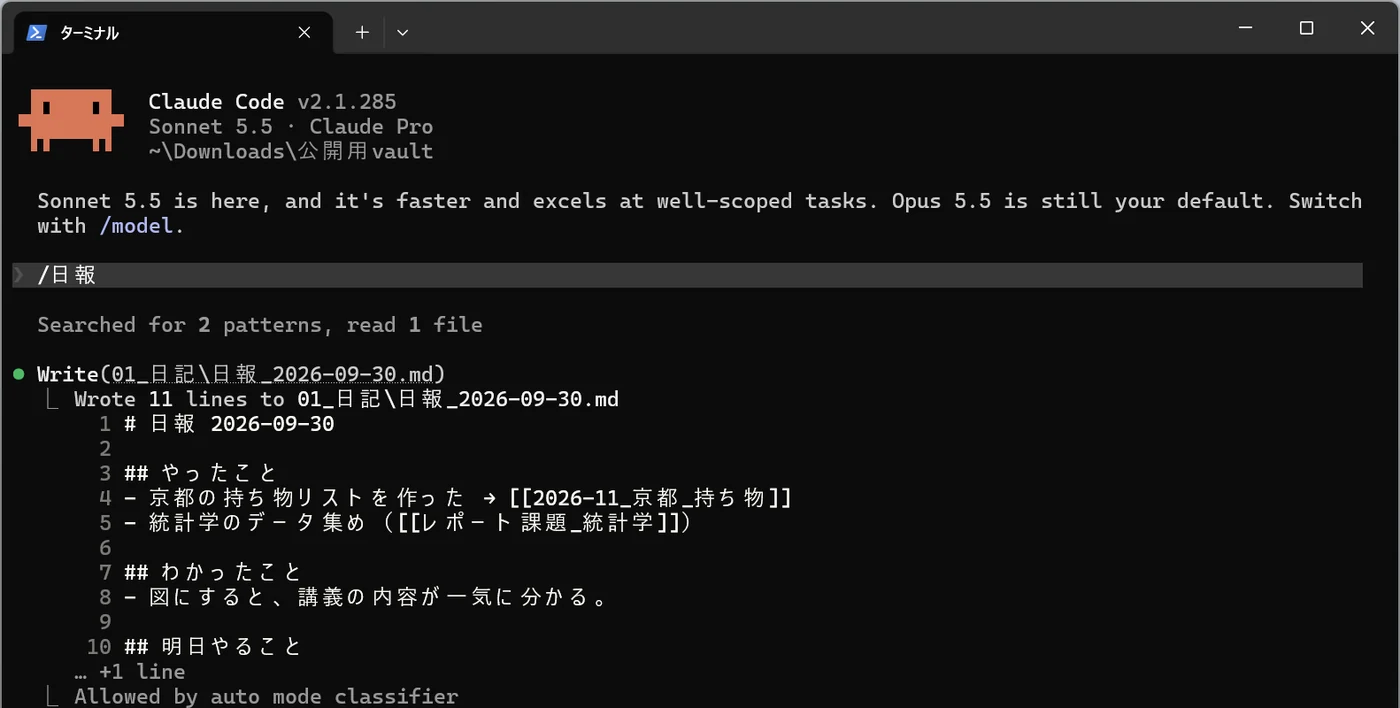
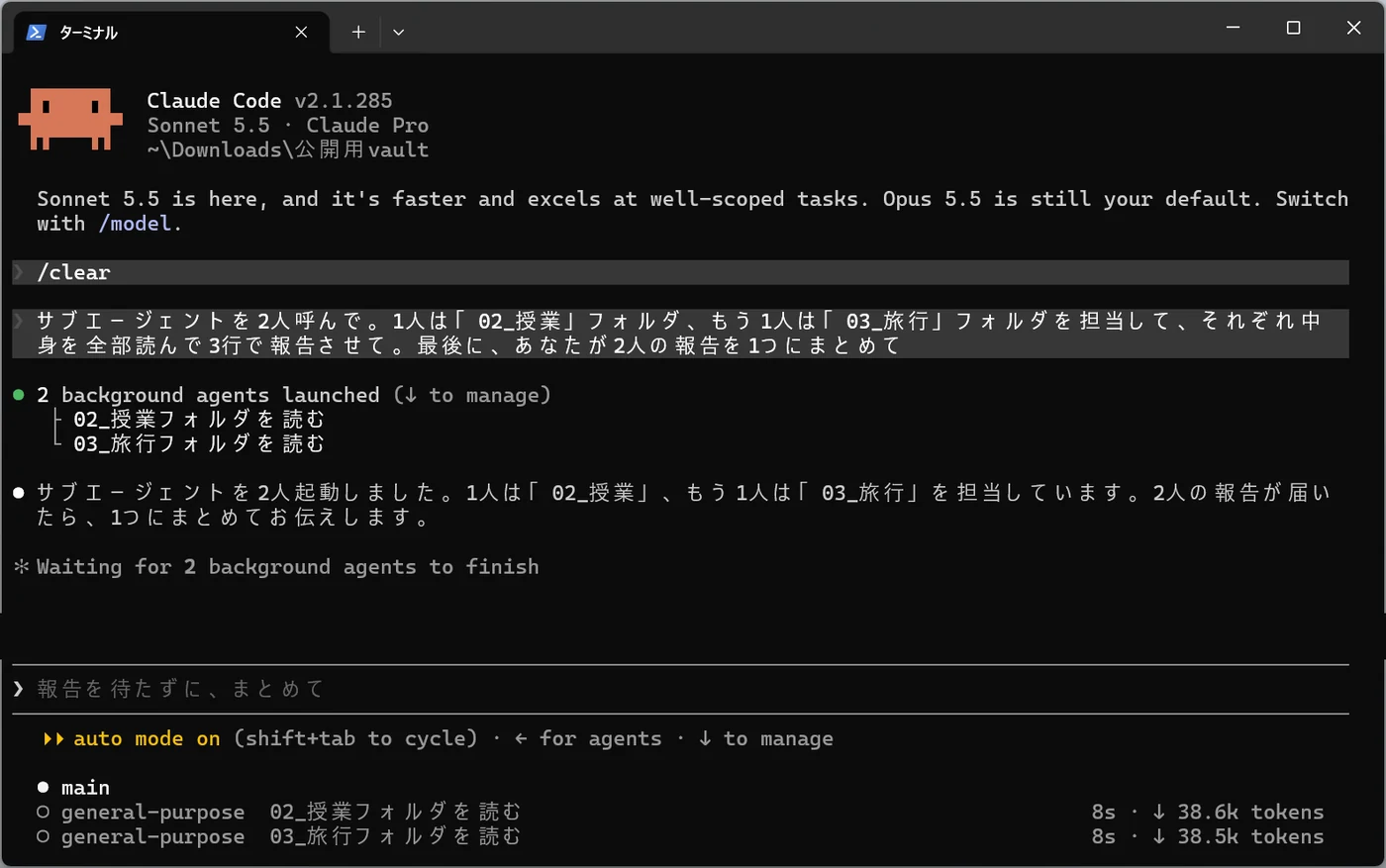
次はエージェント。「サブエージェントを2人呼んで、1人は『02_授業』フォルダ、もう1人は『03_旅行』フォルダを担当させて。最後に、あなたが2人の報告を1つにまとめて」と頼みました。いちばん下に、本体(main)とは別に、2人のAIが同時に動いているのが見えます。
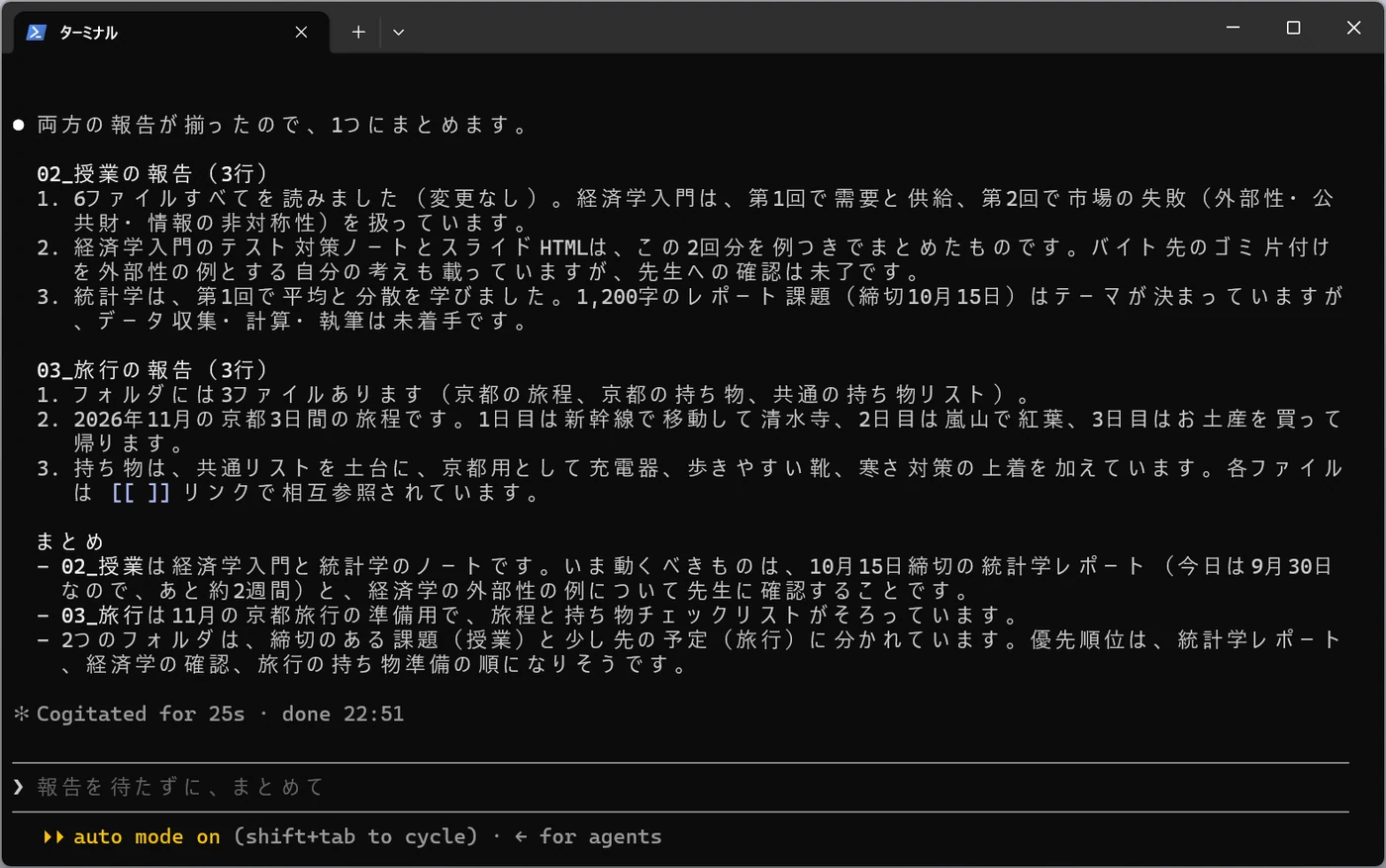
2人の報告が戻ってくると、本体のAIがそれを1つにまとめます。
実例:文系研究チーム(5人)
実際にClaude Codeで作ったものを紹介します。文系の研究を最初から最後までやってくれるチームです。
研究には、問いを立てる、仮説を作る、調べる、まとめる、といった段階があります。これを5人の専門家に分担させました。
① 要件定義の係:問いを整理して、仮説を立てる
② 仮説検証の係:仮説ごとに調べて、根拠を集める
③ 統合の係  :複数の仮説を比べて、全体像をまとめる
④ 評価の係  :③の結果を、第三者の目で批判的にチェックする
⑤ レポートの係:最終レポートをきれいにまとめる
最初の問いを1つ渡すと、①から⑤が順番に動いて、最後にレポートが出てきます。
問い1つで、レポートまで
「なぜ80年代後半は、ミリオンヒットのような大ヒットが少なかったのか」という問いを渡してみました。もともと僕が大学の授業で取り組んでいたテーマです。自分で立てた2つの仮説に加えて、AIにも3つ目の仮説を出してもらいました。
チームが出してきたものは、こうです。
- 仮説ごとの検証レポート(根拠つき)
- 年間ランキングのデータをもとにしたグラフ
- 歌謡曲の終わりとJ-POPの誕生の関係についての考察
- すべての仮説をまとめた最終レポート
僕がやったのは、最初の問いを打ち込んだことだけです。
合否判定:だめなら、やり直す
このチームには、自分で品質をチェックするしくみも入れました。
各段階で「これは十分な品質か」を判定して、合格なら次へ進む。不合格なら、その段階をやり直してから次へ進む。人間がいちいちチェックしなくても、一定の品質が保たれるようになっています。
同時に何本も動かす
慣れてくると、Claude Codeを同時に何本も動かしたくなります。ただ、パソコンの重さを考えると、僕の感覚では同時に2本くらいが限界です。たくさん動かすほど、1本ずつの管理も大変になります。
🤖 サブエージェントの作り方
🤖 補足(一般知識)
Claude Codeでは、こうした役割つきの司書を「サブエージェント」と呼びます。
- 作業フォルダの
.claude/agents/に、役割を書いたmdファイルを置くと作れる(スキルと同じで、正体はmdファイル)- サブエージェントは、本体とは別の頭(会話)で仕事をして、結果だけを返してくる。だから、本体の会話が長くなりすぎない
- 複数のサブエージェントを、同時に動かすこともできる
これも「〇〇を担当するサブエージェントを作って」と頼めば、Claude Codeが作ってくれます。
11. MCPで外の世界とつなぐ
司書が、図書館の外にも手を伸ばす
ここまでの司書は、図書館(あなたのパソコン)の中で働いていました。MCPという仕組みを使うと、司書が図書館の外のサービスにも手を伸ばせるようになります。
- Googleカレンダー:予定を確認する・追加する
- Gmail:メールを探す・返信の下書きを作る
- Notion:ノートを読む・書く
- X・Instagram:投稿を作る
僕の環境では、Gmail・Googleカレンダー・Googleドライブ・Slack・noteの下書きなどをつないでいます。「来週の空いている日を調べて、〇〇さんへの返信の下書きを作って」が、1回の頼みごとで済みます。
🤖 MCPとは
🤖 補足(一般知識)
MCP(Model Context Protocol)は、AIと外のサービスをつなぐための共通の差し込み口のようなものです。USBの規格のように、形が決まっているので、対応しているサービスなら同じやり方でつなげられます。
Claude Codeだけでなく、ほかのAIツールも対応しています。
🤖 つなぎ方
🤖 補足(一般知識)
- いちばん簡単なのは、Claude Codeに「〇〇をMCPでつなぎたい」と頼むことです。必要な設定を調べて、やってくれます
- 自分でやるなら、ターミナルで
claude mcp addというコマンドを使います。今つながっているものは、起動中に/mcpと打つと確認できます- Claudeのチャット画面(claude.ai)の「コネクタ」でつないだサービスは、同じアカウントでログインしたClaude Codeからも使える場合があります
つなぐ前に確かめること:MCPをつなぐと、AIがそのサービスをあなたの権限で操作できるようになります。メールの送信や投稿のように、取り消せない操作があるサービスは、「送る前に必ず見せて」とルールに書いておくのがおすすめです。出どころの分からないMCPは入れないでください。
🤖 ブラウザをつなぐ
🤖 補足(一般知識)
4章①で書いた「ブラウザを自分で触る」は、Chromeの拡張機能「Claude in Chrome」を入れると使えます。Claude Codeが、あなたのChromeで新しいタブを開いて、クリックや入力をしてくれます。
ログインが必要なサイトは、ログインだけ人間がやるのが安全です。
12. CLAUDE.md:司書が最初に読むルールブック
2章で書いたとおり、司書は毎回まっさらな状態でやってきます。だから、毎回「この図書館では、こう働いてね」と伝える必要があります。それを、会話のたびに言わなくて済むようにするのが CLAUDE.md です。
(図書館の本を、どう並べて、何を書き残していくか。この「本棚づくり」は、それだけで1冊書けるほど深い話なので、続編の Claude Code×Obsidianの教科書 で扱っています。この章では、Claude Codeの機能としての CLAUDE.md だけを書きます。)
最初に読まれる1冊=CLAUDE.md
CLAUDE.mdは、Claude Codeが起動したときに、必ず最初に読むファイルです。
作業フォルダのいちばん上に CLAUDE.md という名前のファイルを置いておくと、Claude Codeはどんな頼みごとをされても、まずこれを読んでから仕事を始めます。ここに、この図書館の使い方を書いておきます。たとえば、
- 「会話で決まったことは、必ずどこかのファイルに書き残して」
- 「ファイルを消す前には、必ず確認して」
- 「返事は短めに」
🤖 CLAUDE.md の作り方
🤖 補足(一般知識)
作業フォルダでClaude Codeを起動して、/initと打つと、Claude Codeがフォルダの中身を見てCLAUDE.mdの下書きを作ってくれます。起動中に/memoryと打つと、中身を開いて直せます。
もちろん「この図書館のルールをCLAUDE.mdに書いて」と日本語で頼んでもかまいません。
CLAUDE.md だけは、自分で手入れする
他のファイルは、どんどんAIに書き換えてもらってかまいません。でも、CLAUDE.md だけは、自分で手入れしてください。
いちばん上流にあるファイルだからです。ここにはAIの判断の基準が書いてあるので、AIに任せきりにすると、採点される人が採点基準を書いている状態になります。ここを放置したら終わりです。
AIに下書きしてもらうのはかまいません。ただ、そのまま使わずに、読んで役に立たない文は削ってください。
繰り返し言っていることは、1回だけ書く
「毎回こうしてほしい」ということを会話で伝えても、次の会話では消えています(司書は記憶喪失なので)。同じ注意を2回したら、それは CLAUDE.md に書くサインです。
最初から完成させる必要はありません。使いながら、少しずつ足したり削ったりしていけば十分です。
ほかのAIにも読ませたいときは
CLAUDE.md は、Claudeしか読みません。 ChatGPT系のCodexなど、ほかのAIにも同じルールを読ませたいときは、AGENTS.md という、どのAIも共通で読むファイルを使います。使い分けと、何を書き残していくかの考え方は、続編の Claude Code×Obsidianの教科書(7章・8章)に書きました。
🤖 会話が長くなったとき
🤖 補足(一般知識)
Claude Codeが一度に覚えていられる会話の量には限りがあります。長くなってきたら、次のコマンドを使います。
/clear:会話をまっさらにする(新しい会話を始めるのと同じ)/compact:ここまでの会話を要約して、容量を空ける/context:今どれくらい容量を使っているかを見る/usage:使った量を見る基本は、7章に書いたとおり「大事なことをファイルに残して、
/clearで切る」がいちばん気持ちよく使えます。要約(/compact)は便利ですが、細かいところが抜け落ちることがあります。
13. つまずきQ&A
実際に友人に教えたときに、目の前で詰まったものを中心に集めました。
Q. 頼んだファイルが、どこにも見当たりません
起動したフォルダを確認してください(6章)。Claude Codeは、起動したフォルダの中にファイルを作ります。ホームフォルダなど、別の場所で起動していると、そこに作られています。
Claude Codeに「さっき作ったファイルの場所を教えて」と聞けば、パスを教えてくれます。
Q. ログインしたのに、使えません
課金したアカウントでログインしているかを確認してください。Claude Codeは無料プランでは使えません。別のアカウントでログインしている場合は、一度ログインし直すとつながることがあります。
Q. 🤖 claude と打っても「見つからない」と言われます
🤖 補足(一般知識)
インストールした直後は、ターミナルを一度閉じて、開き直してください。 それでもだめなら、claude doctorと打つと、何がおかしいかを調べてくれます(claude自体が動かないときは、公式ドキュメントのトラブル対応のページへ)。
Q. Obsidianの中で使いたいのに、つながりません(CLIパスが分かりません)
Obsidianの中で使うClaudianの設定は、続編の Claude Code×Obsidianの教科書 の5章に書きました。
ポイントだけ書くと、先にターミナルにClaude Codeを入れておくことと、CLIパスはターミナルのClaude Codeに探してもらうことです。そのときは、スクショだけ貼るのではなく、「ClaudianにClaude CodeのCLIパスを入れたい。このパソコンの中から見つけて」と、何が欲しいかをはっきり言ってください(7章)。
Q. パソコンが重くなります
メモリ8GBのパソコンでは、Claude Codeを入れた道具を何個も同時に動かさないほうが安全です。たとえば、Obsidianの中とVS Code(プログラミング用のアプリ)の中の両方でClaude Codeを動かすのは、やめておきましょう。
同時に動かす会話の数も、2本くらいまでにしておくのがおすすめです(10章)。
Q. CLAUDE.md に書いたルールが、効きません
よくあるのは、ルールのタイミングの書き方です。
たとえば「会話の最後に、決まったことをまとめて書き残して」と書くと、AIには「会話の最後」がいつなのか分かりません。 「お疲れさま」と言わない限り動かない、ということが実際に起きました。
「決まったら、その場で書き残して」のように、AIが判断できるタイミングに書き換えてください。
Q. AIが、見当違いの答えを返してきます
何が欲しいのかを、1文足してください(7章)。スクショや資料を渡すだけでは、AIはあなたが何に困っているのか分かりません。
Q. Macで、ファイルのパスを取るには?
Finderでファイルを右クリックし、Optionキーを押すと「パス名をコピー」が出てきます。ターミナルの画面にファイルをドラッグしても、パスが貼り付けられます。
Q. 🤖 使っている途中で止まりました(上限と言われました)
🤖 補足(一般知識)
使える量の上限に達しています(5章)。5時間ごとの枠がリセットされるまで待つか、軽いモデルに切り替えて(6章)節約してください。毎日上限に達するようになったら、上のプランを考えるタイミングです。
Q. 🤖 大事なファイルを壊されないか心配です
🤖 補足(一般知識)
- 最初のうちは、許可の確認(6章)を読んでから許可する
- やりすぎたら
/rewindで前の時点に戻せる- 大事なフォルダは、gitやクラウドでバックアップしておく(Claude Codeに「このフォルダをバックアップできるようにして」と頼めば、やり方を教えてくれます)
- 「消す前には確認して」を
CLAUDE.mdに書いておく(12章)
Q. 🤖 画面や表示が、この教科書と違います
🤖 補足(一般知識)
Claude Codeは、ほぼ毎週のように更新されています。表示やコマンドが変わっていたら、公式ドキュメント(code.claude.com/docs)を見るか、Claude Code自身に「〇〇したいんだけど、今のバージョンではどうやる?」と聞いてください。
Q. それ以外で困ったら?
Claude Codeに聞いてください。 Claude Codeは、自分自身の使い方についても答えられますし、パソコンの中を実際に調べて原因を探してくれます。困ったことを、そのまま日本語で書けば大丈夫です。
14. Claude Code・Codex・Antigravityはどう違う?
結論:ほとんど変わりません
Claude Codeと同じような道具は、ほかにもあります。有名なのは、ChatGPTを作っているOpenAIのCodexと、GoogleのAntigravityです。
「どれがいちばんいいの?」とよく聞かれますが、今の僕の答えは、ほとんど変わらないです。
どれも「パソコンを触れるAI」で、3章でいう司令室にも入れます。頭脳の賢さも、ほぼ並びました。少し前までは「0から作るのも日本語もClaudeが一番」と言えたのですが、今はCodexの新しいモデルがClaudeの最上位モデルに並ぶところまで来ています。日本語の文章も、Geminiがかなり良くなってきました。
🤖 2026年9月時点の状況
🤖 補足(一般知識)
- Codex(OpenAI):2026年9月に新モデル「GPT-6 Astra」が出て、Codexでも使えるようになった
- Antigravity(Google):GoogleのAI(Gemini)を使う道具。ターミナル版(Antigravity CLI)への移行が進んでいる
- Claude Code(Anthropic):この教科書で説明している道具
この分野は、数か月で順位が入れ替わります。「今どれが一番賢いか」は、そのときのニュースで確かめてください。
差がつくのは、AIの隣に何を置くか
どれを選んでも大差がないなら、何で差がつくのか。AIの隣に何を置いているかです。
2章のたとえで言うと、図書館と司書は別物です。本(ファイル)は、あなたのパソコンにあります。司書の中にあるわけではありません。だから、司書は入れ替えられます。
実際、僕が教えた中で1人だけ、ClaudeではなくCodexを選んだ友人がいました。それでも、手順はほとんど変わりませんでした。
逆に言うと、チャットAIの中に情報をためている人は、乗り換えられません。 チャットの履歴は、ほかのAIに持っていけないからです。
「どのAIを選ぶか」で悩むより、どのAIでも読める本棚を先に作るほうが、ずっと効きます。どのAIも読む AGENTS.md にルールを書いておけば(12章)、乗り換えたその日から、新しい司書も同じルールで働いてくれます。
🤖 それでも迷ったら
🤖 補足(一般知識)
いま払っているサブスクに合わせるのがいちばんラクです。ChatGPTに課金しているならCodex、Claudeに課金しているならClaude Code、Googleのサービスに課金しているならAntigravity。どれも、あとから乗り換えられます。
15. おわりに:考え方
AI病に気をつける
最後に、使い方ではなく、考え方の話をします。
AI病にかかっている人が、けっこういます。AIは手段だったはずなのに、AIを使うことが目的になってしまう病気です。
いちばんよく見る症状は、何でもAIにやらせたくなることです。たとえばスライド作り。本当は、AIと人間で分担するのが正解です。でも、少しでもAIを使い始めると、全部をAIにやらせたくなってくる。周りで使いこなしている人を見て、自分もできる気がしてくる。
上流の考えは、人間に残しておく
何を作るか、なぜ作るか、どっちが好きか。 こういう上流の考えは、人間に残しておいてください。
Claude Codeは、頼んだことを驚くほどうまくやってくれます。でも、「何を頼むか」を決めるのは、あなたです。そこまでAIに渡してしまうと、考える力そのものが育たなくなります。
パソコンは手段。本質は、知識を組み立てること
この教科書では、ずっと「パソコン=図書館」の話をしてきました。でも、実はパソコンであることは本質ではありません。
本質は、自分の知識を、AIが読める形で組み立てておくことです。ただ、それがいちばんやりやすい場所が、今は自分のパソコンだというだけです。
「知らないからできない」をなくしたい
僕は、AIを使えと言いたいわけではありません。
「知っているけど、やらない」と「知らないから、できない」は、別のことです。 知った上で使わないのは、立派な選択です。でも、知らないまま使わないのは、選択ですらありません。
僕がやりたいのは、「知らないからできない」をなくすこと。この教科書が、あなたの選択肢を1つ増やせたらうれしいです。
次に読むもの:司書が「秘書」になるまで
この教科書で説明したのは、司書としてのClaude Codeです。図書館の本を読んで、頼まれた仕事をしてくれる存在です。
でも、図書館の本が自分のこと・自分の仕事のことで埋まっていくと、司書の仕事が変わってきます。あなたの事情を分かった上で、先回りして動けるようになる。そうなると、もう司書というより秘書です。
- 本棚をどう作るか → Obsidianの教科書
- 司書をどう使うか → この教科書
- 司書を、あなた専用の秘書に育てるには → Claude Code×Obsidianの教科書
本棚と司書を掛け合わせたとき、はじめて司書兼秘書が生まれます。その話は、次の本で。